Программа повышения квалификации учителей в Таджикистане в рамках международного сотрудничества, 2026
Изучаем с micro:bit
физические вычисления
Курс 1: основы физических вычислений · Курс 2: основы программирования · Курс 3: переменные и связь
Ким Хёну, начальная школа Чоны · Со Гванмин, старшая школа Пангок · Чон Бокён, начальная школа Пуган
Курс 1 · Основы физических вычислений
Курс 2 · Основы программирования
Курс 3 · Переменные и связь
Группа учителей LAED Управления образования города Седжон
Обзор всей программы
Три курса не дублируют друг друга и последовательно дополняют знания
Курс 1
Основы физических вычислений
- Что такое физические вычисления
- Датчик · исполнительное устройство · микроконтроллер
- Устройство лицевой и обратной сторон micro:bit
- Первое знакомство с редактором MakeCode
- Практика: термометр и цифровой кубик
Курс 2
Основы программирования
- Последовательность — задание 1 «Бейдж с именем»
- События — задание 2 «Бейдж настроения»
- Звук — микрофон и динамик
- Задание 3 «Сигнал SOS»
- Ветвление — задание 4 «Датчик света»
Курс 3
Переменные и связь
- Занятие 1: циклы — записываем короче
- Занятие 2: переменные — коробка, которая хранит значение
- Занятие 3: радио — связь между устройствами
- Дополнительное задание — создаём музыку
01
Основы физических вычислений
Автор исходного материала: Ким Хёну, учитель начальной школы Чоны — Physical Computing & micro:bit
▸Что такое физические вычисления — датчик, микроконтроллер, исполнительное устройство
▸Знакомство с micro:bit — элементы лицевой и обратной сторон
▸Первое знакомство с MakeCode и базовая практика (термометр, кубик)
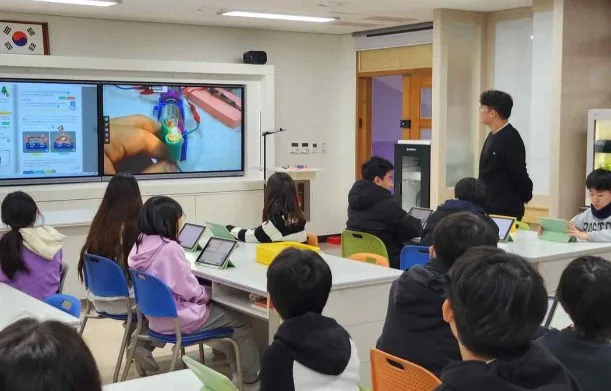
Ознакомительная программа для представителей Министерства образования Таджикистана (2024)
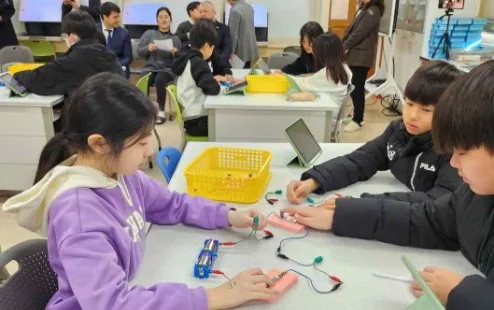
Демонстрация урока в начальной школе по физическим вычислениям с использованием цифрового учебника и иммерсивного контента
Курс 1
1 / 87
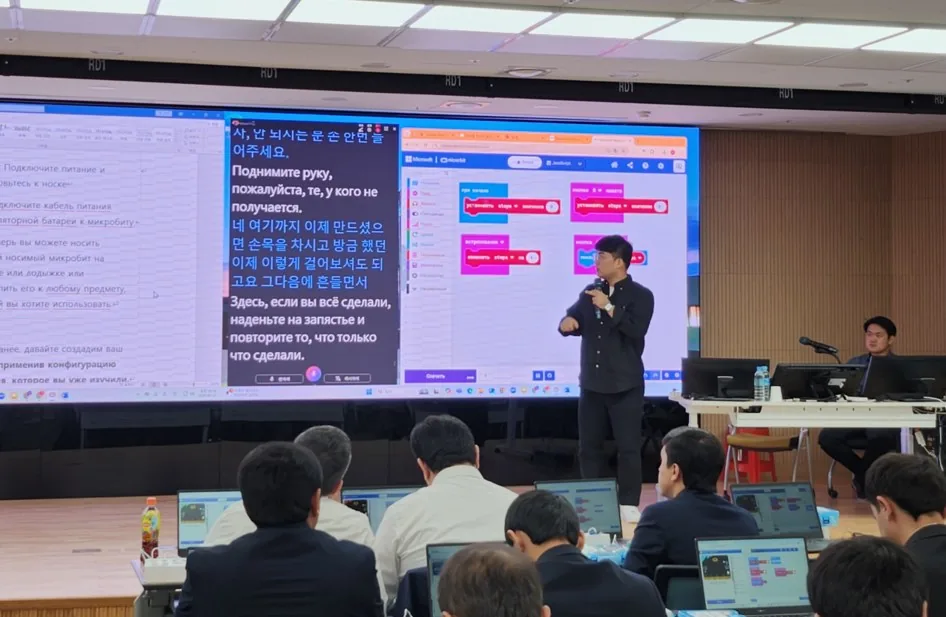
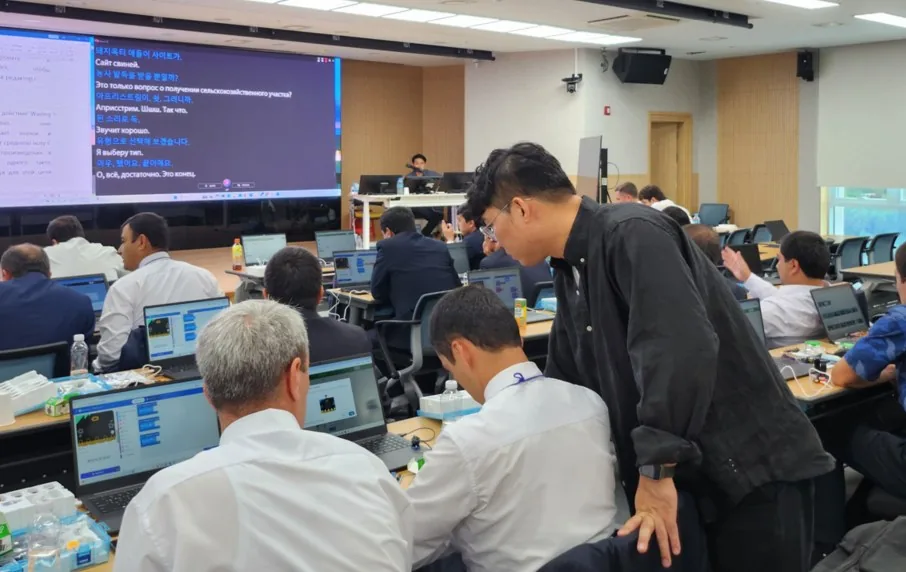
Ознакомительная программа для учителей Таджикистана (2025)
Практика программирования, ИИ, ПО и физических вычислений
Курс 1
2 / 87
Ознакомительная программа для учителей Таджикистана (2025)
Программирование, ИИ, ПО и физические вычисления — практика и обмен опытом
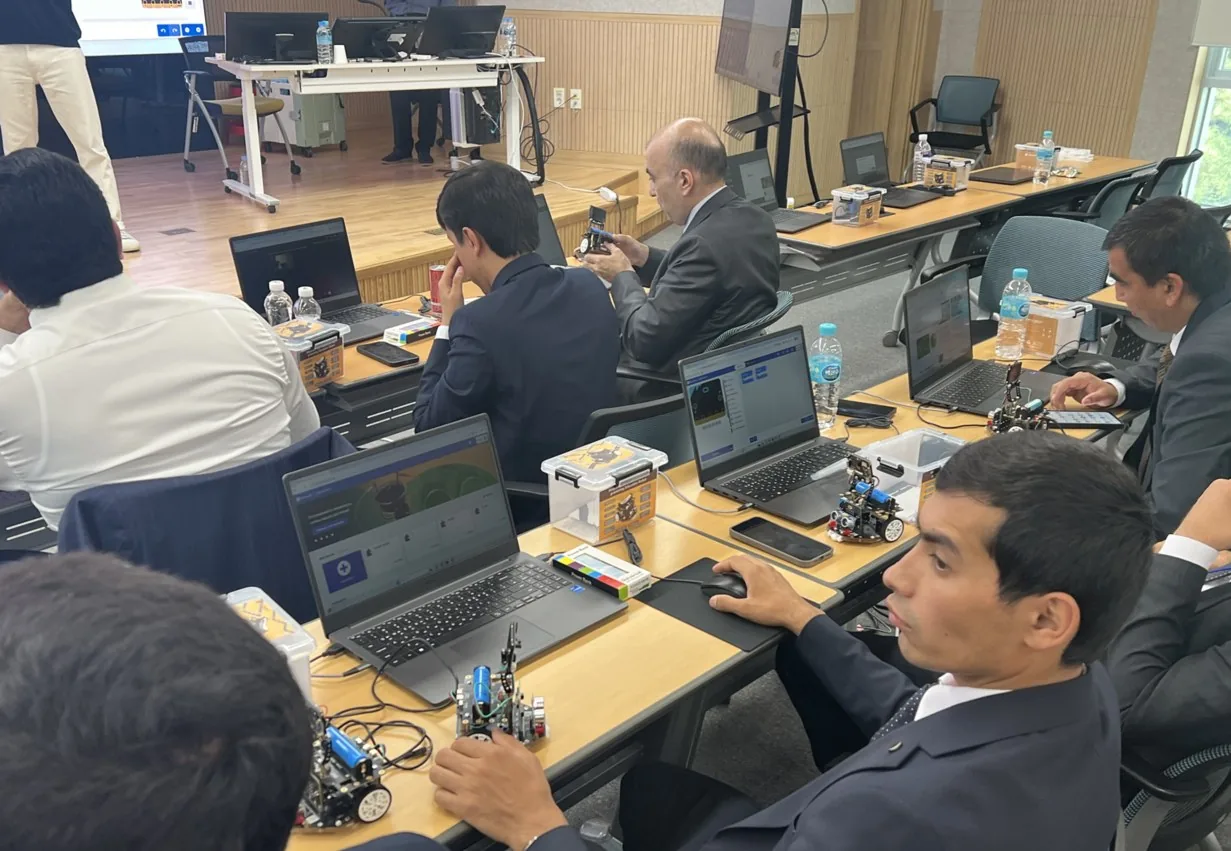
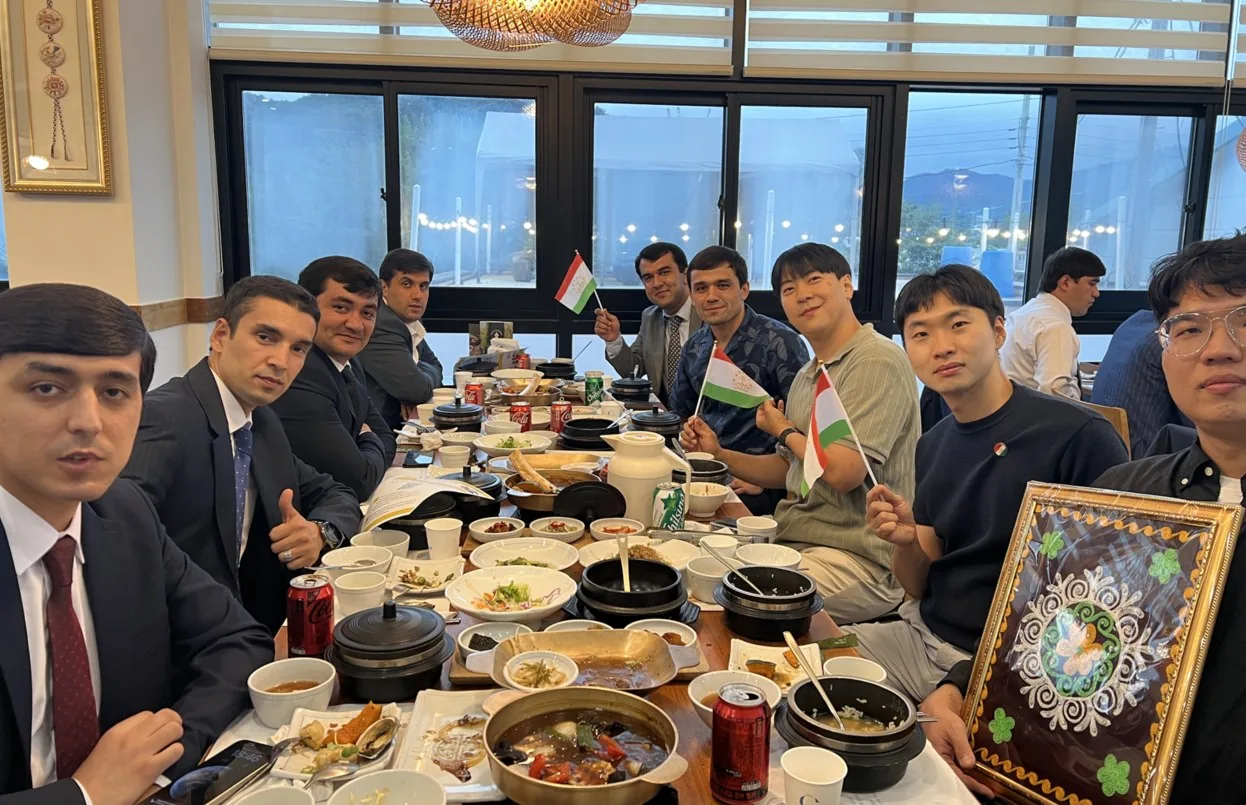
Курс 1
3 / 87
Класс ИИ
Организация пространства
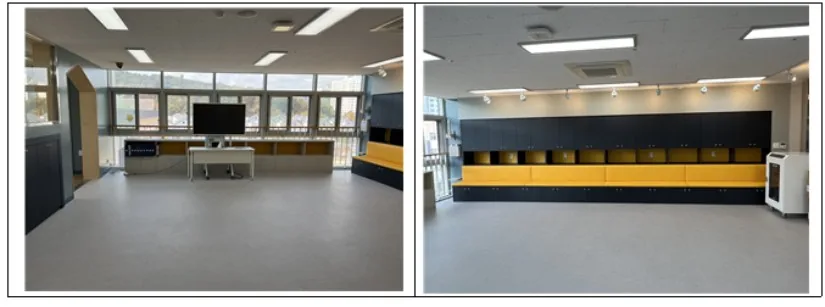
Курс 1
4 / 87
Класс ИИ
Урок в процессе
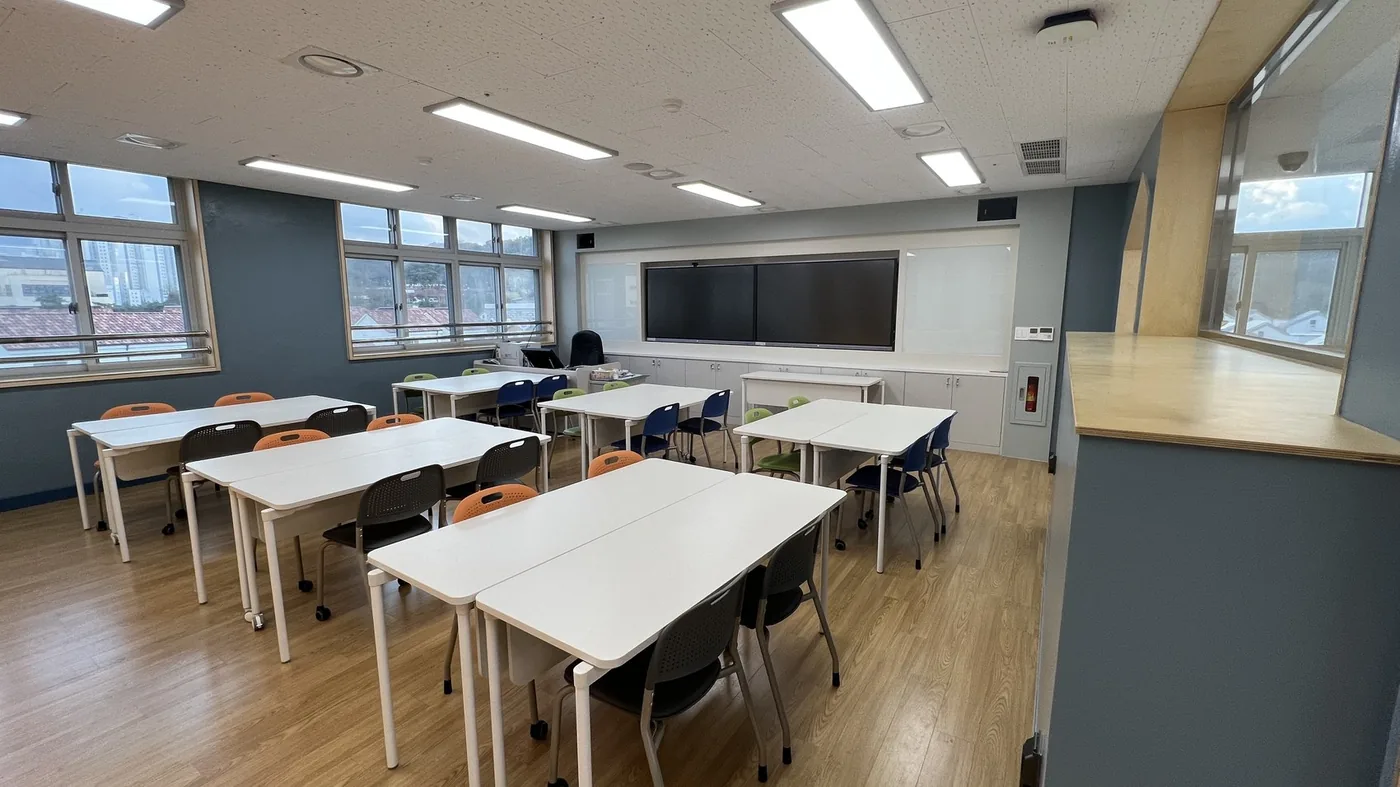
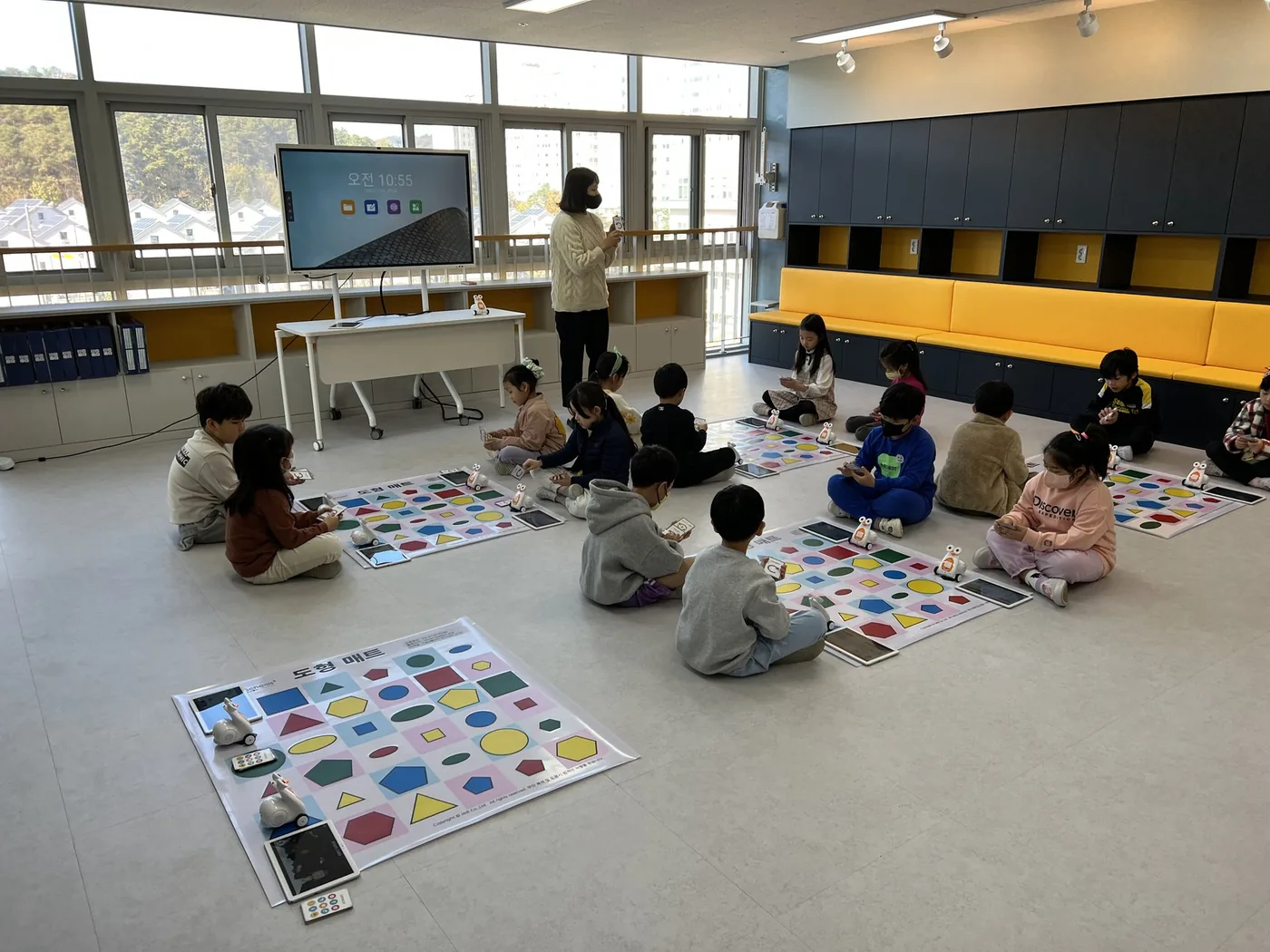
Курс 1
5 / 87
Класс ИИ
Организация пространства
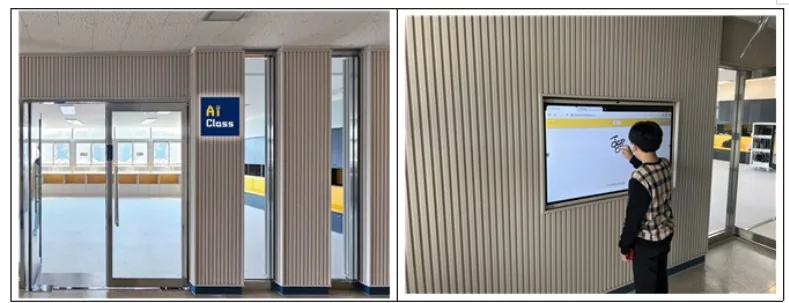
Курс 1
6 / 87
Содержание курса 1
Курс состоит из трёх разделов
Что такое физические вычисления?
- Определение и порядок обработки
- Датчик (Sensor)
- Исполнительное устройство (Actuator)
- Микроконтроллер
Знакомство с micro:bit
- Обзор BBC micro:bit
- Элементы лицевой стороны
- Элементы обратной стороны
- Вводное видео
Практика физических вычислений
- Переход на microbit.org
- Редактор MakeCode и выбор языка
- Создание термометра
- Создание цифрового кубика
- Пять расширенных проектов
Что такое физические вычисления?
Определение
- Вычислительная система, которая с помощью цифровых технологий и устройств получает информацию, обрабатывает её и выводит результат в реальный мир через различные устройства
- Данные реального мира поступают в цифровое устройство, обрабатываются программой, а затем результат выводится на монитор, светодиоды или другие устройства
Курс 1
7 / 87
Что такое физические вычисления?
Цикл «ввод → обработка → вывод»
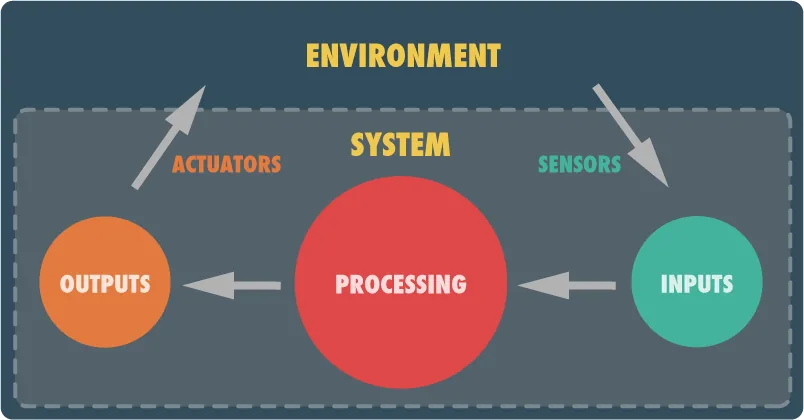
Датчики (SENSORS) получают значения из окружающей среды (ENVIRONMENT), система обрабатывает их (PROCESSING), а исполнительные устройства (ACTUATORS) возвращают результат в окружающую среду.
Курс 1
8 / 87
Что такое физические вычисления?
Процесс обработки
- Аппаратные устройства, например датчики, обнаруживают аналоговые данные реального мира
- Обнаруженные данные поступают в цифровое устройство
- Собранные данные анализируются и обрабатываются программой
- Результат выводится в физической форме с помощью светодиодов, двигателей, динамиков, дисплеев и других устройств
- Аппаратная часть — датчики, микроконтроллеры и исполнительные устройства — объединяется с программным обеспечением
- Создаётся система, способная реагировать на информацию реального мира и выполнять действия
- Обеспечивается взаимодействие человека, компьютера и окружающей среды
Курс 1
9 / 87
Датчик (Sensor)
Отвечает за ввод в системе физических вычислений
- Датчик — устройство, которое принимает входной сигнал
- В человеческом теле он играет роль органов чувств: глаз, носа, языка или кожи
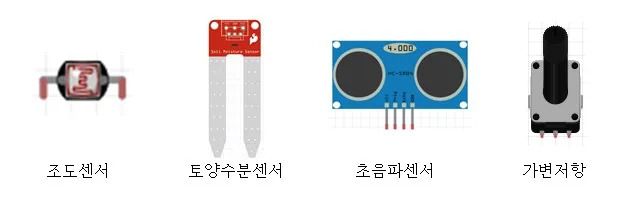
Датчик освещённости · датчик влажности почвы · ультразвуковой датчик · потенциометр
Курс 1
10 / 87
Виды датчиков
Устройства ввода
- Датчик освещённости измеряет интенсивность света
- Датчик звука измеряет громкость
- Датчик движения обнаруживает движение объекта
- Датчик влажности почвы измеряет влажность почвы
- Датчик температуры и влажности измеряет температуру и влажность
- Ультразвуковой / инфракрасный датчик измеряет расстояние до объекта
Потенциометры и кнопочные переключатели, используемые для ввода значений, также иногда относят к датчикам.
Курс 1
11 / 87
Исполнительное устройство (Actuator)
Отвечает за вывод в системе физических вычислений
- Устройство, которое обрабатывает входной сигнал по командам программы и выдаёт результат
- В человеческом теле оно играет роль органов движения: рук, ног, мышц и суставов
Курс 1
12 / 87
Виды исполнительных устройств
Устройства вывода
- LED создаёт свет
- Пьезозуммер / динамик воспроизводит звук
- Сервопривод создаёт вращательное движение
- LCD-дисплей показывает числа или текст
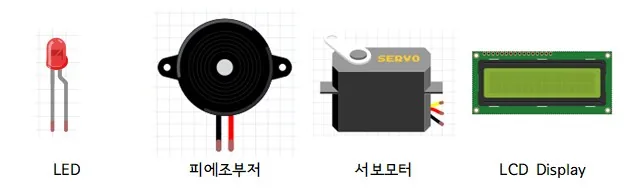
Курс 1
13 / 87
Микроконтроллер (Microcontroller)
Мозг, соединяющий ввод и вывод
- Получает от датчиков значения света, звука, движения и других величин
- Обрабатывает значения по командам программы, записанной на плате
- Выводит результат в разных формах через LED, пьезозуммер, LCD-дисплей, двигатель и другие устройства
- Маленький и простой в использовании компьютер с открытым исходным кодом
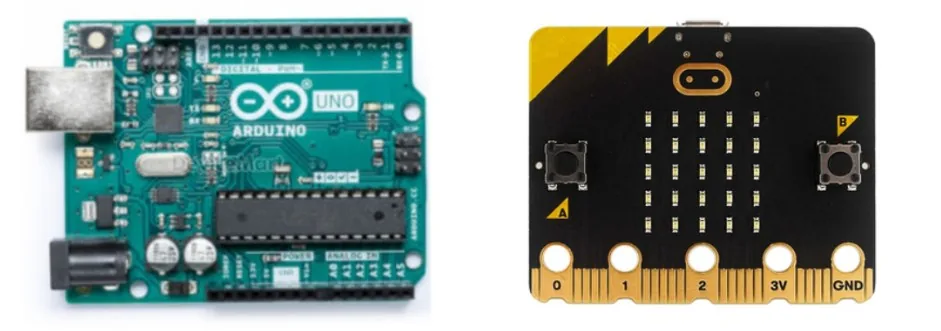
Плата Arduino и micro:bit
Arduino UNO
Курс 1
14 / 87
Знакомство с micro:bit
Сначала посмотрим видео
Вводное видео о micro:bit ①
Нажмите кнопку ниже, чтобы открыть видео · Без интернета воспроизведите заранее загруженный файл
https://youtu.be/u2u7UJSRuko
Курс 1
15 / 87
Знакомство с micro:bit
Сначала посмотрим видео
Вводное видео о micro:bit ②
Нажмите кнопку ниже, чтобы открыть видео · Без интернета воспроизведите заранее загруженный файл
https://youtu.be/7WMCgUIcKnk
Курс 1
16 / 87
BBC micro:bit
Обзор
- Небольшой компьютер карманного размера, помогающий понять, как программное и аппаратное обеспечение работают вместе
- Благодаря светодиодам, кнопкам, датчикам и другим функциям ввода и вывода его можно запрограммировать реагировать на людей и явления реального мира
Курс 1
17 / 87
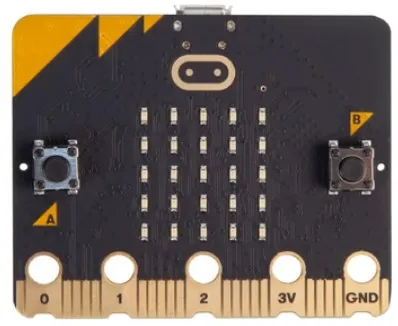
Знакомство с micro:bit — лицевая сторона
Front
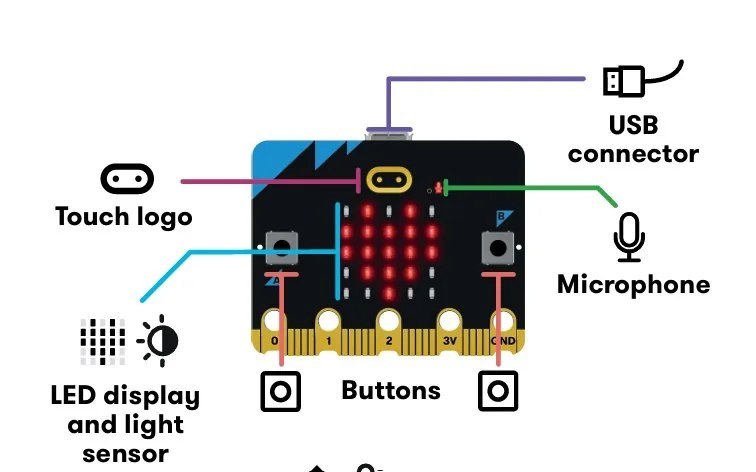
Основные элементы лицевой стороны
Курс 1
18 / 87
Элементы лицевой стороны
Front
- Touch logo (сенсорный логотип) распознаёт прикосновение пользователя с помощью ёмкостного датчика
- Buttons A & B (кнопки A/B) ввод событий при отдельном или одновременном нажатии физических кнопок
- LED display and light sensor вывод символов и значков на матрице 5×5 LED и измерение окружающего освещения
- Pins (контакты / краевой разъём) подключение проводов с зажимами и внешних модулей (0, 1, 2, 3V, GND)
- Microphone (микрофон) распознаёт громкость окружающего звука и голос; имеет индикатор работы
Курс 1
19 / 87
Знакомство с micro:bit — обратная сторона
Back
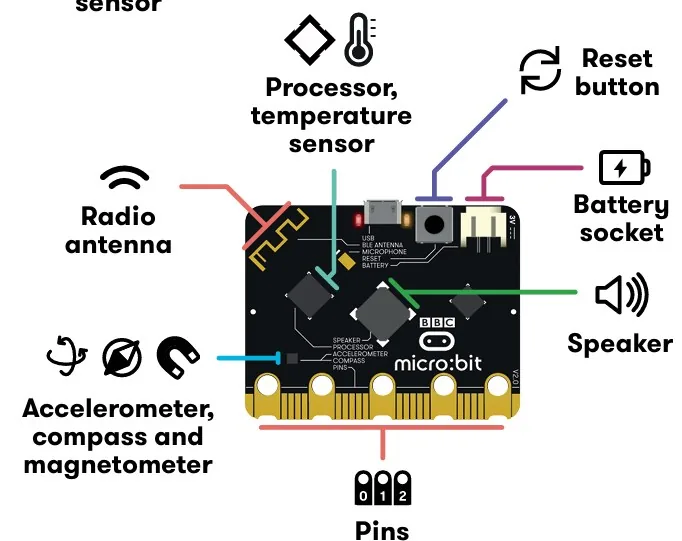
Основные элементы обратной стороны
Курс 1
20 / 87
Элементы обратной стороны
Back
- Processor, temperature sensor основные вычисления и управление, измерение температуры внутри чипа
- Accelerometer, compass, magnetometer распознавание наклона, движения, удара, направления и магнитного поля
- Radio / BLE Antenna радиосвязь между устройствами и обмен данными со смартфоном или ПК
- Speaker (динамик) непосредственное воспроизведение эффектов, мелодий и речи
- USB connector питание и загрузка написанного кода
- Reset button перезапуск выполняемой программы
- Battery socket питание от внешнего батарейного блока 3 В
Курс 1
21 / 87
Знакомство с micro:bit
Посмотрим, как его применяют
Видео о применении micro:bit
Нажмите кнопку ниже, чтобы открыть видео · Без интернета воспроизведите заранее загруженный файл
https://youtu.be/vkip8imHojQ
Курс 1
22 / 87
Практика физических вычислений
Переход на https://microbit.org
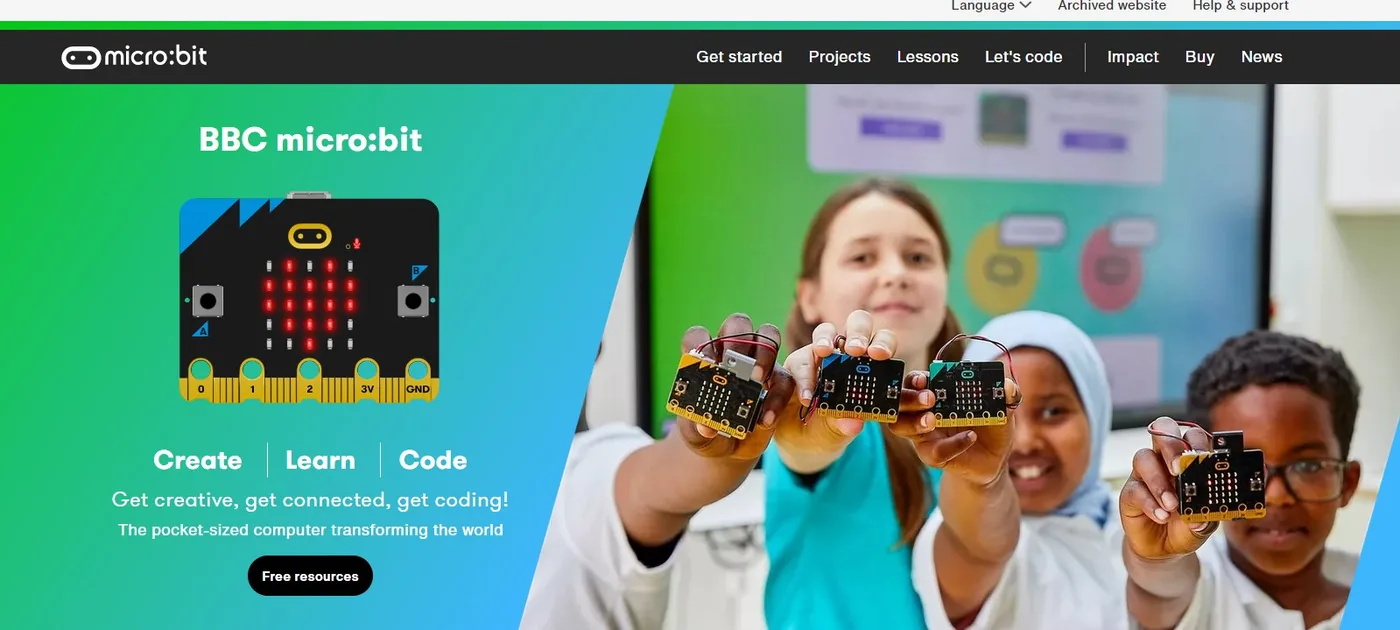
Главная страница microbit.org
Курс 1
23 / 87
Изменение языка
Выберите нужный язык в меню Language
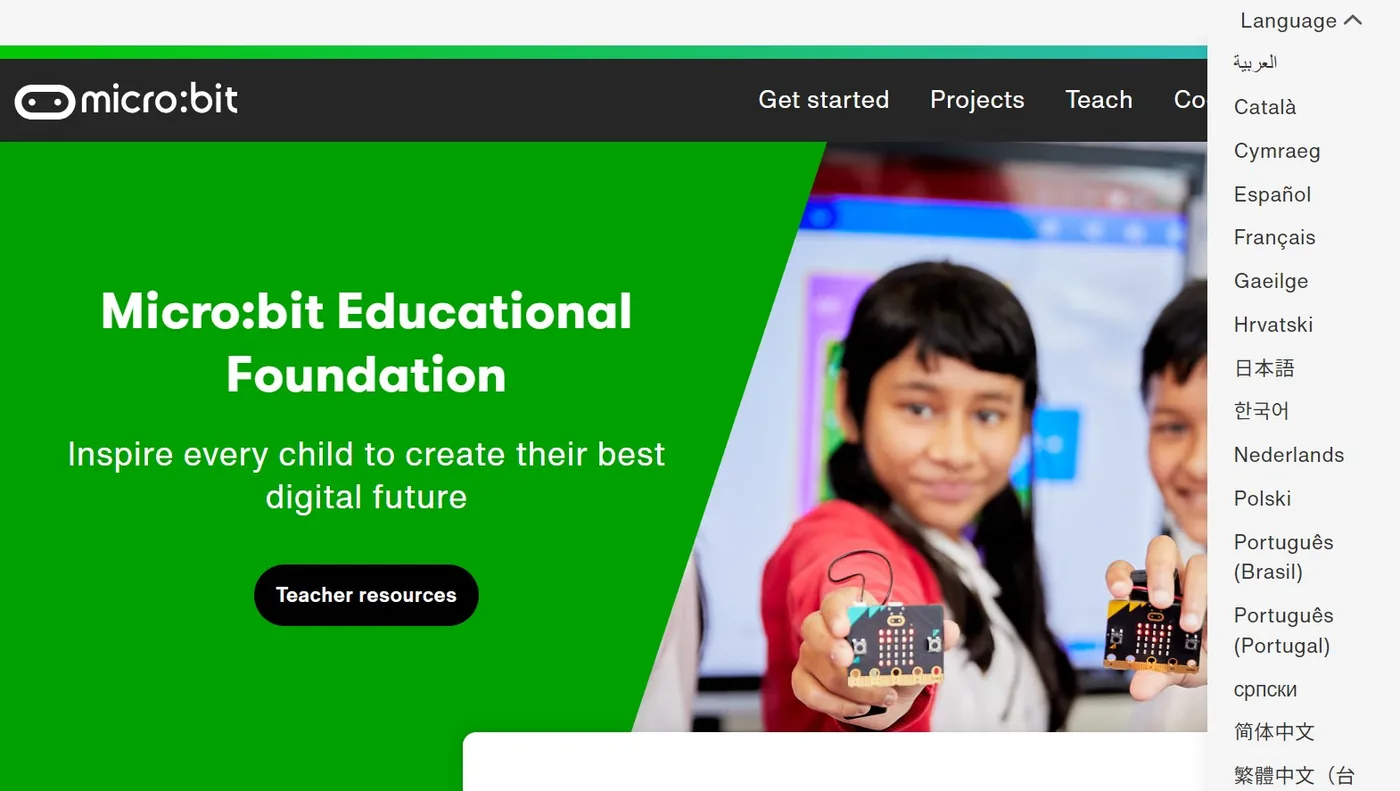
Настройка Language
Курс 1
24 / 87
Экран редактора MakeCode
Симулятор · панель блоков · рабочая область · загрузка
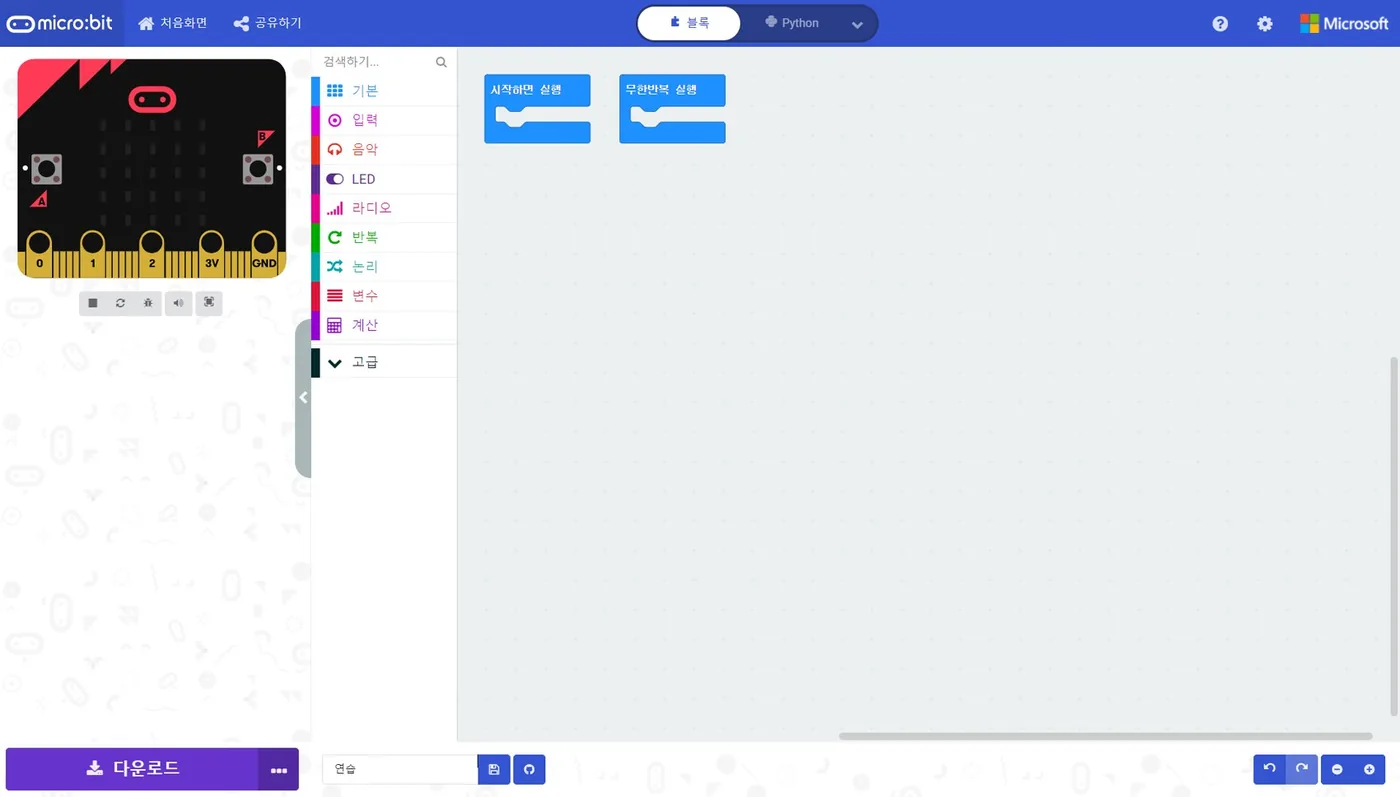
Курс 1
25 / 87
Панель блоков и симулятор
Результат можно заранее проверить в симуляторе слева
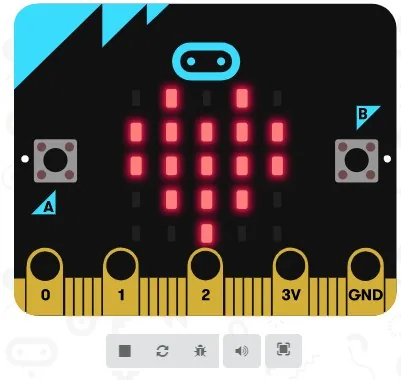
Симулятор
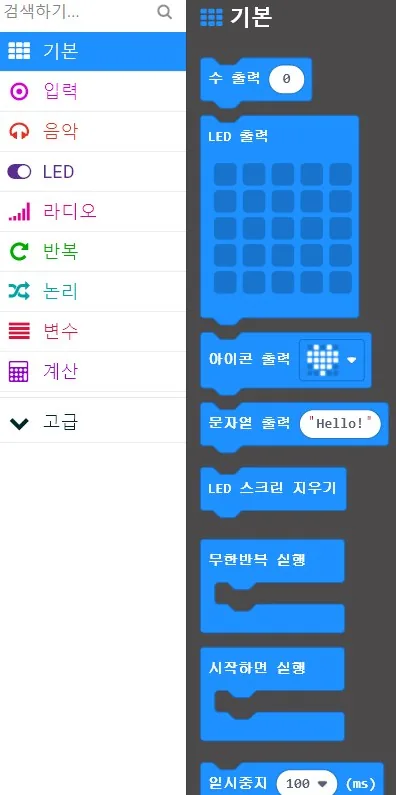
Панель блоков
Курс 1
26 / 87
Сравнение панели блоков на разных языках
Корейский · английский · русский — те же места и цвета
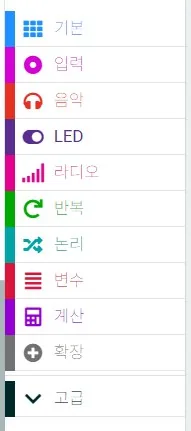
Корейский
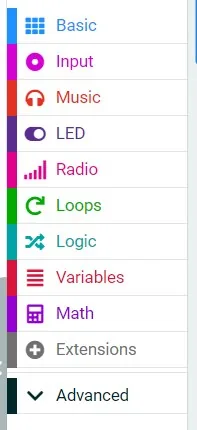
English
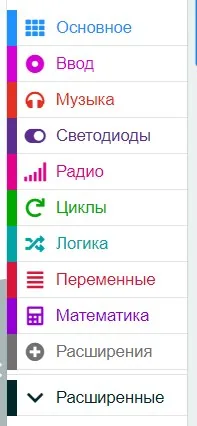
Русский
Русский
Цвет и порядок блоков не зависят от языка. Оставьте интерфейс на русском и учите ориентироваться по цветам и расположению — это заметно снизит нагрузку на переводчика.
Курс 1
27 / 87
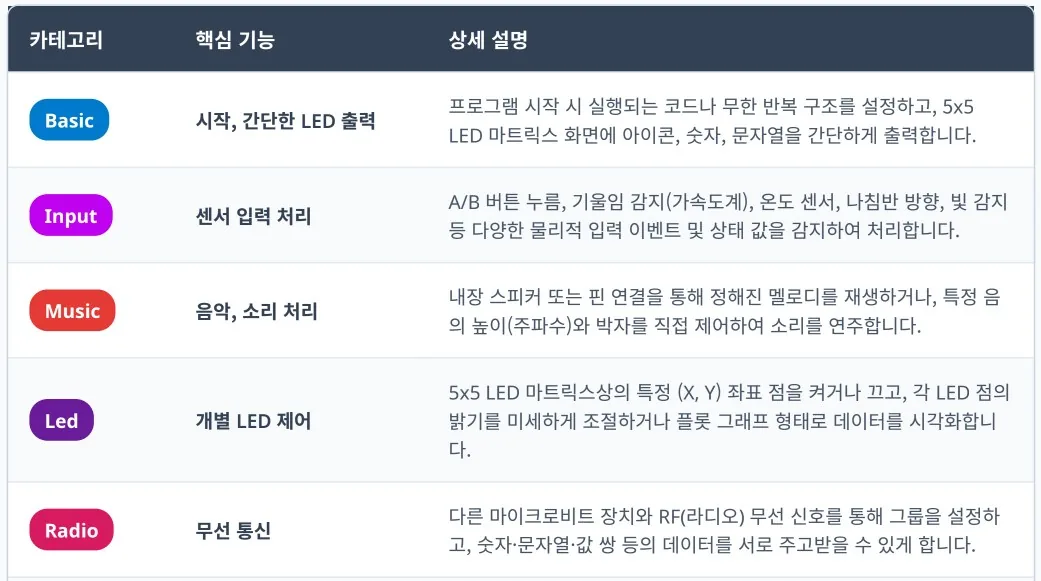
Назначение категорий блоков
Basic · Input · Music · LED · Radio
Курс 1
28 / 87
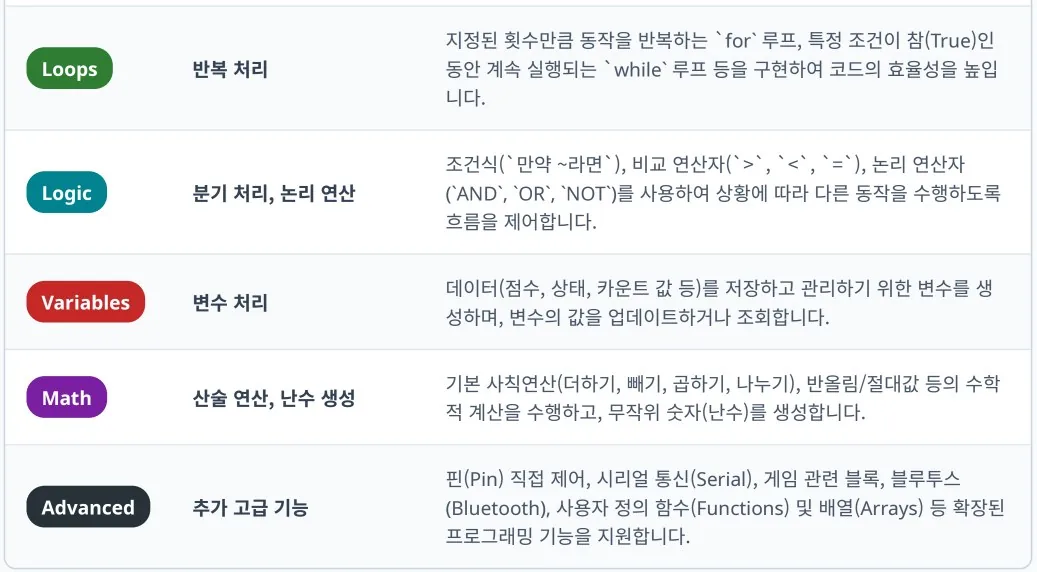
Назначение категорий блоков
Loops · Logic · Variables · Math · Advanced
Курс 1
29 / 87
Создаём термометр
Выводим значение датчика на экран
- В micro:bit встроен датчик температуры
- Поместите блок «показать число» в «при начале», а внутрь него — блок «температура (°C)»
- Текущая температура появится на LED-дисплее в виде числа
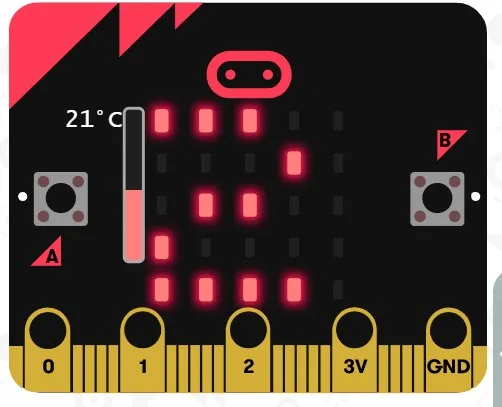
micro:bit с показанием температуры
Курс 1
30 / 87
Термометр — код из блоков
Корейская / русская версия
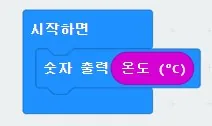
Корейский
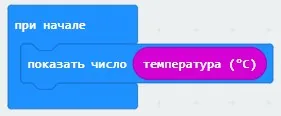
Русский
На самом деле это температура чипа (CPU). Обхватите устройство рукой и покажите, как число растёт; обязательно поясните, что это не комнатный термометр.
Курс 1
31 / 87
Термометр — расширение
Развиваем проект с помощью условия
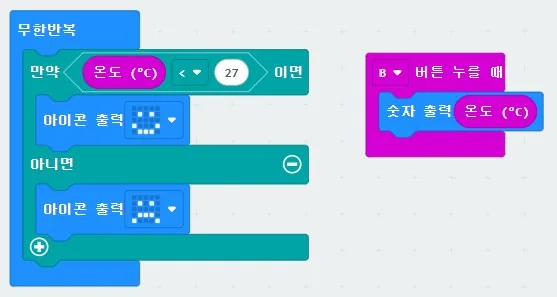
Корейский
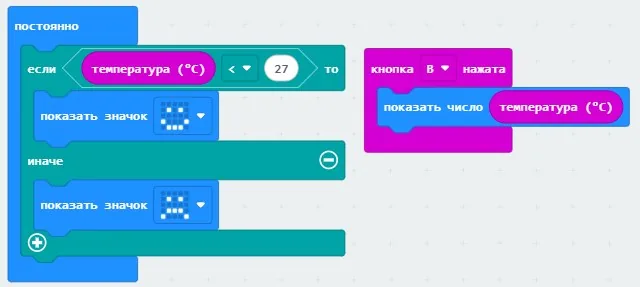
Русский
Курс 1
32 / 87
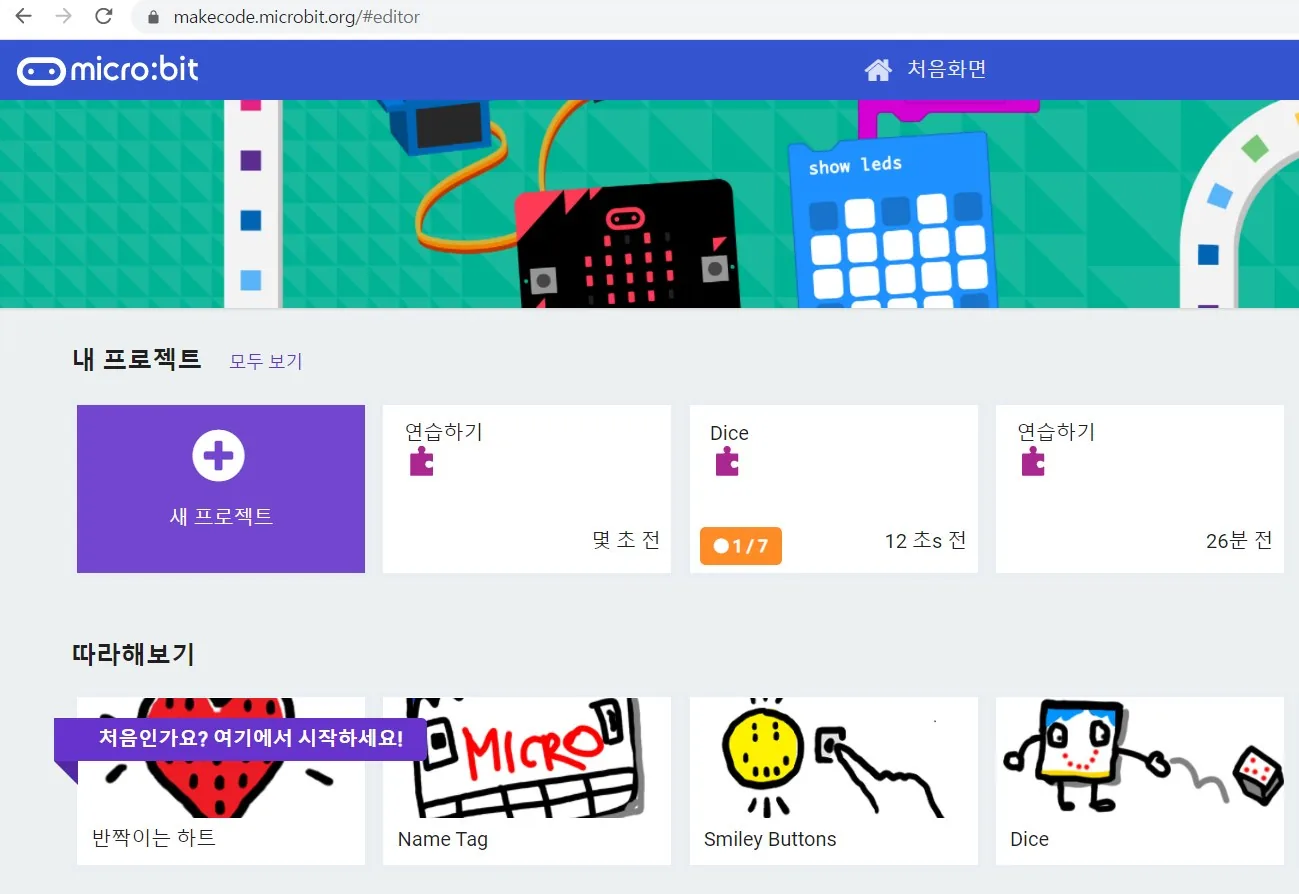
Создаём цифровой кубик
Пример можно найти на странице проектов microbit.org
Курс 1
33 / 87
Цифровой кубик — код из блоков
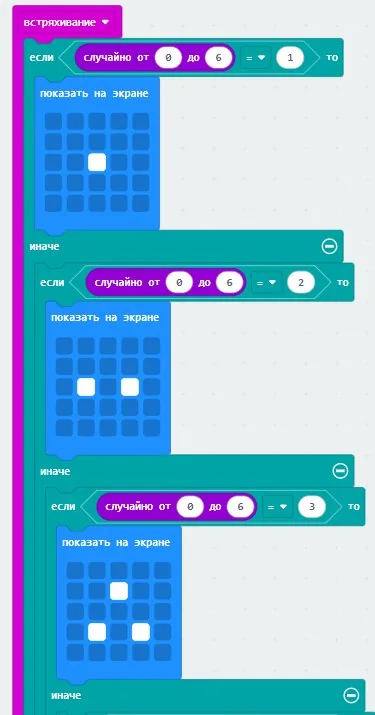
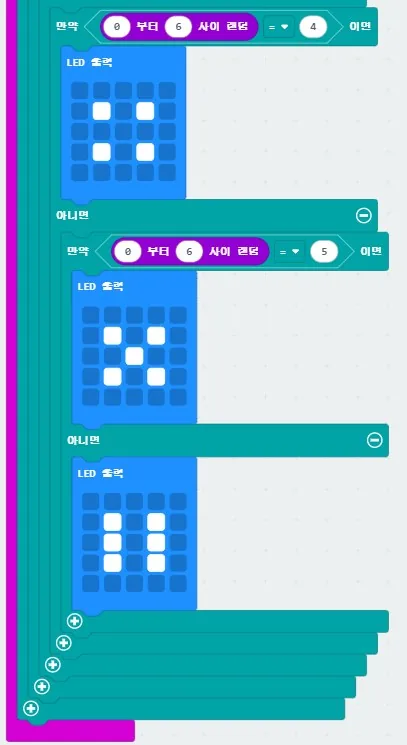
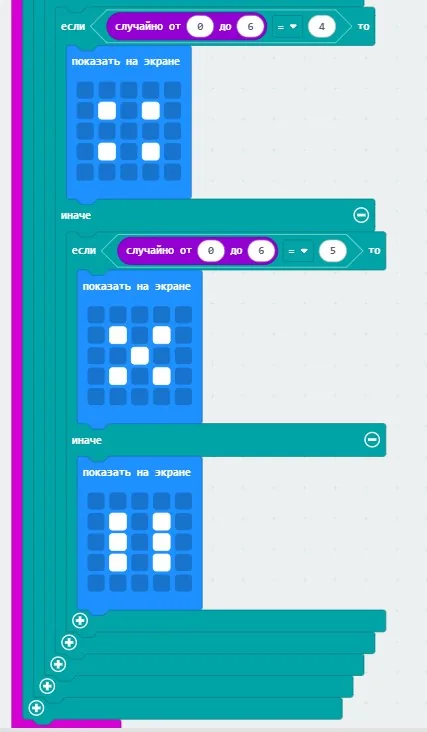
При обнаружении встряхивания → вывести случайное число от 0 до 6
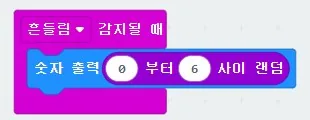
Корейский
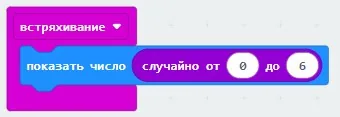
Русский
Курс 1
34 / 87
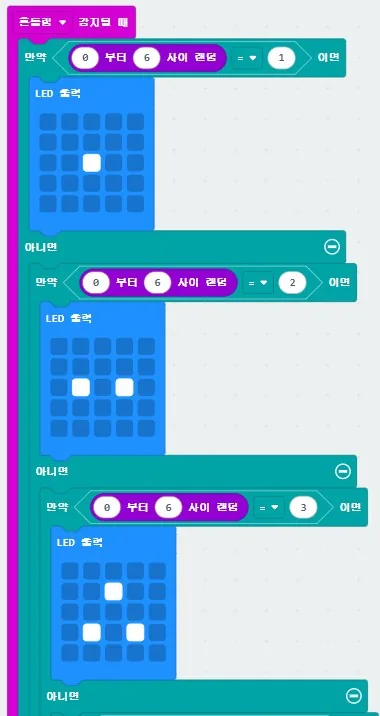
Примеры кода для практики ①
Полный код для справки
Курс 1
35 / 87
Примеры кода для практики ②
Полный код для справки
Курс 1
36 / 87
Проекты для продолжения
Бейдж с именем · кнопка-смайлик · домашний хомяк · свет по хлопку · камень, ножницы, бумага
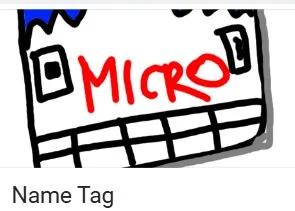
Бейдж с именем
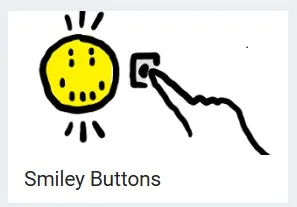
Кнопка-смайлик
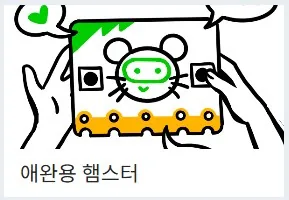
Домашний хомяк
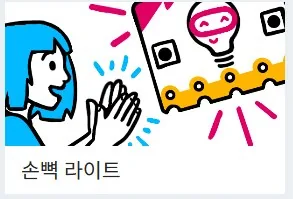
Свет по хлопку
Бейдж с именем и кнопка-смайлик подробно рассматриваются в заданиях 1 и 3 курса 2. Здесь достаточно показать, что такое тоже можно сделать.
Курс 1
37 / 87
02
Практика основ программирования на micro:bit
Автор исходного материала: Со Гванмин, учитель старшей школы Пангок — последовательность · события · звук · ветвление
▸Задание 1 «Бейдж с именем» — первое знакомство с редактором и последовательностью
▸Задание 2 «Бейдж настроения» — событие (нажатие кнопки)
▸Задание 3 «Сигнал SOS» — микрофон, динамик и звуковые блоки
▸Задание 4 «Датчик света» — ветвление (условие «если / иначе»)
Что мы сегодня создадим
Сначала посмотрим готовые устройства
- Персональный бейдж с бегущим именем
- Бейдж настроения, меняющий выражение по нажатию кнопки
- Сигнализатор SOS, издающий звук по нажатию кнопки
- Датчик света, который сам включается в темноте
Не объясняйте словами — сначала покажите работающие устройства. Достаточно одной фразы: «Всё это вы сделаете сами».
Курс 2
38 / 87
Каждое задание выполняется в четыре этапа
Не просто повторяем, а понимаем и применяем
1
Объяснение понятия
Сначала понимаем, зачем это изучать, через пример из жизни
2
Объяснение кода
До сборки разбираем значение блоков на примере преподавателя
3
Выполнение
Собираем сами и передаём код на устройство
4
Расширение
Выполняем усложнённое задание и обсуждаем применение в классе
На этапе ② учащиеся ещё ничего не трогают. Сначала разберите смысл, затем переходите к этапу ③ — так они не будут механически повторять, не понимая зачем.
Курс 2
39 / 87
Три структуры, которые изучаем сегодня
Циклы и переменные продолжим в курсе 3
- Последовательность команды выполняются сверху вниз в порядке записи — задание 1
- Событие программа ждёт определённого события и затем выполняет команды — задания 2 и 3
- Ветвление в зависимости от условия выполняются разные команды — задание 4
Циклы рассматриваются на занятии 1 курса 3, переменные — на занятии 2. Сегодня надёжно освоим предыдущие шаги: последовательность, события и ветвление.
Курс 2
40 / 87
Что такое LED
5×5 = 25 маленьких огоньков
- Лицо micro:bit LED-матрица показывает выражение устройства
- Светодиод сокращение от light emitting diode. Полупроводниковый элемент, излучающий свет при прохождении тока
- Имеет полярность ножки разной длины: короткая — минус (−), длинная — плюс (+)
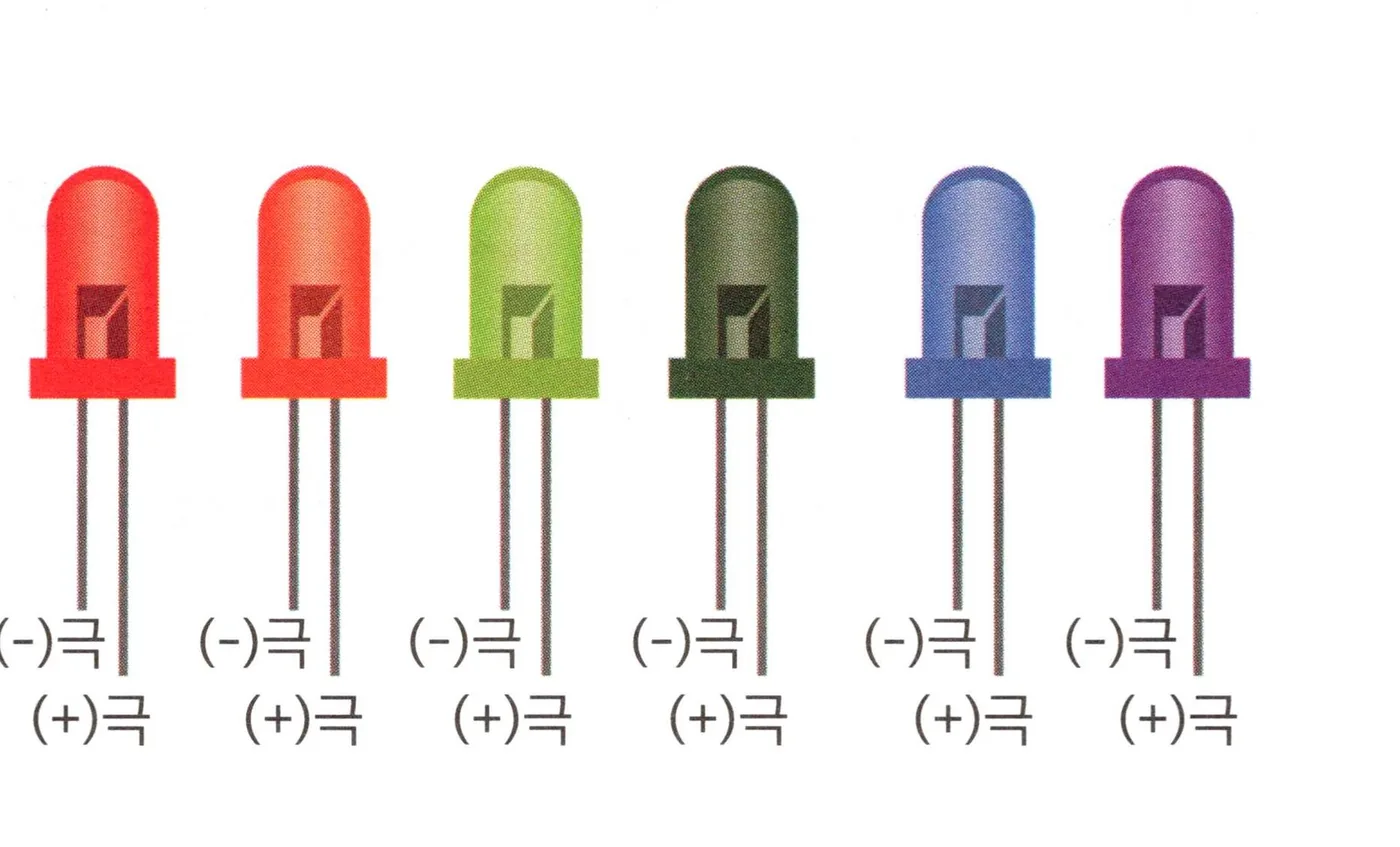
Полярность LED: короткая ножка — (−)
Курс 2
41 / 87
Редактор MakeCode
Нужно запомнить только четыре области
- Сначала алгоритм перед блочным программированием нарисуйте порядок действий
- Вход редактор открывается на makecode.microbit.org
- Экран слева симулятор · в центре панель блоков · справа рабочая область · сверху загрузка
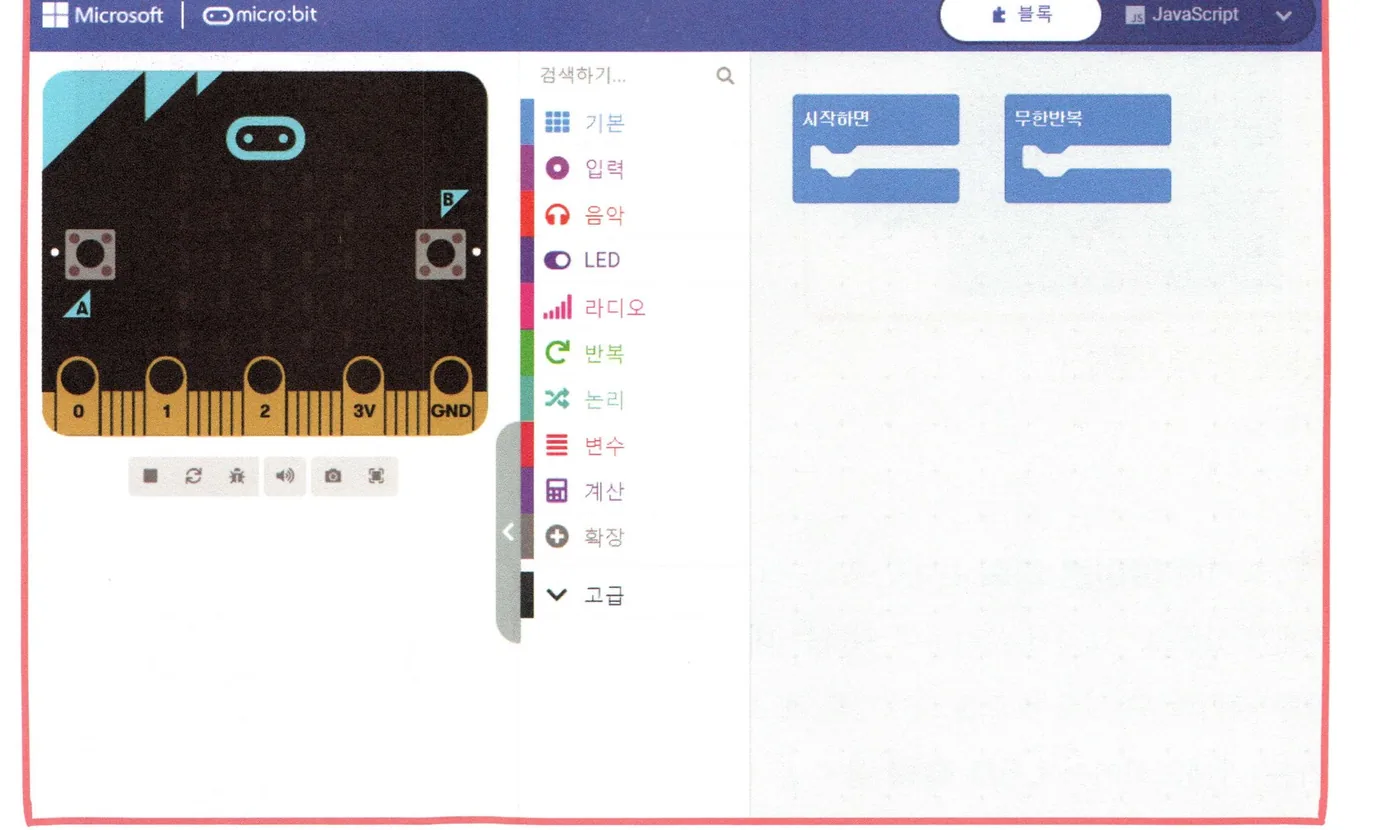
Во время знакомства с редактором покажите только четыре области: симулятор, панель блоков, рабочую область и загрузку. Дополнительные объяснения займут слишком много времени перевода.
Курс 2
42 / 87
Создаём первый блок
Блоки нужно «вставлять» друг в друга
- Бесконечный цикл поместите блок «постоянно» из категории Basic в рабочую область. Пока подано питание, команды внутри него выполняются снова и снова
- Показать значок вставьте этот блок внутрь «постоянно», и изображение будет непрерывно отображаться на LED
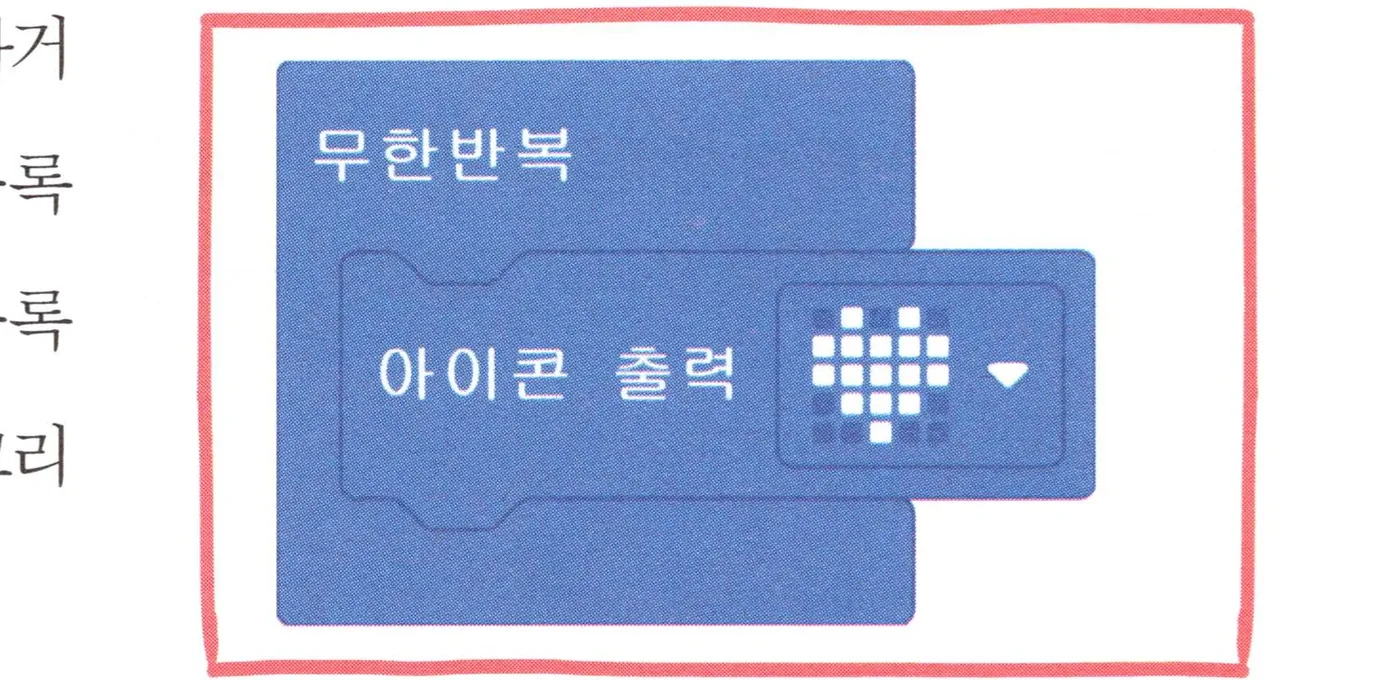
Сегодня бесконечный цикл используется только как инструмент. Само понятие цикла подробно изучается на занятии 1 курса 3.
Курс 2
43 / 87
Задание 1 · Бейдж с именем (Name Badge)
Последовательность — для первого знакомства с редактором · 30 минут
① Понятие «Если в классе 30 учеников, будете ли вы писать каждый бейдж вручную? Один micro:bit может стать бейджем». Как человек читает книгу, программа выполняется сверху вниз и по порядку.
② Код forever — «снова и снова выполняет команды внутри». show string — «показывает бегущий текст на LED».
③ Выполнение новый проект name-badge → Basic → вставить show string в forever → удалить “Hello!” и ввести своё имя → проверить в симуляторе → подключить USB → загрузить.
④ Расширение добавьте ещё один show string и покажите название школы. Обсудите: «Где ещё можно применить эту функцию?» (меню столовой, расписание, объявления)
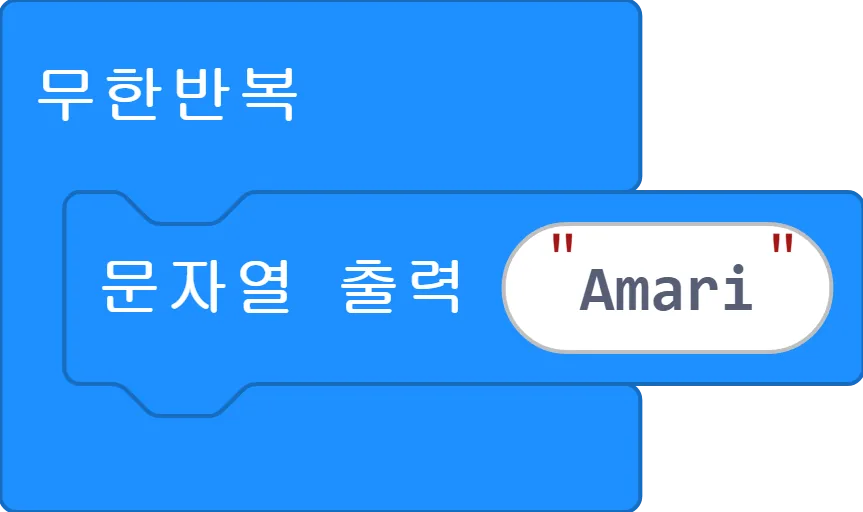
Курс 2
44 / 87
Задание 1 — код из блоков
Корейская / русская версия
Корейский
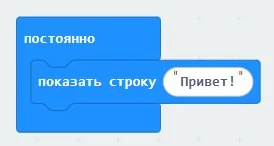
Русский
Минимальная цель достигнута, если текст виден в симуляторе. Если учащемуся трудно передать код на устройство, преподаватель может помочь.
Курс 2
45 / 87
Расширение задания 1 · Бьющееся сердце / движущееся животное
Рисунок → пауза → другой рисунок → пауза = кажется, что изображение движется
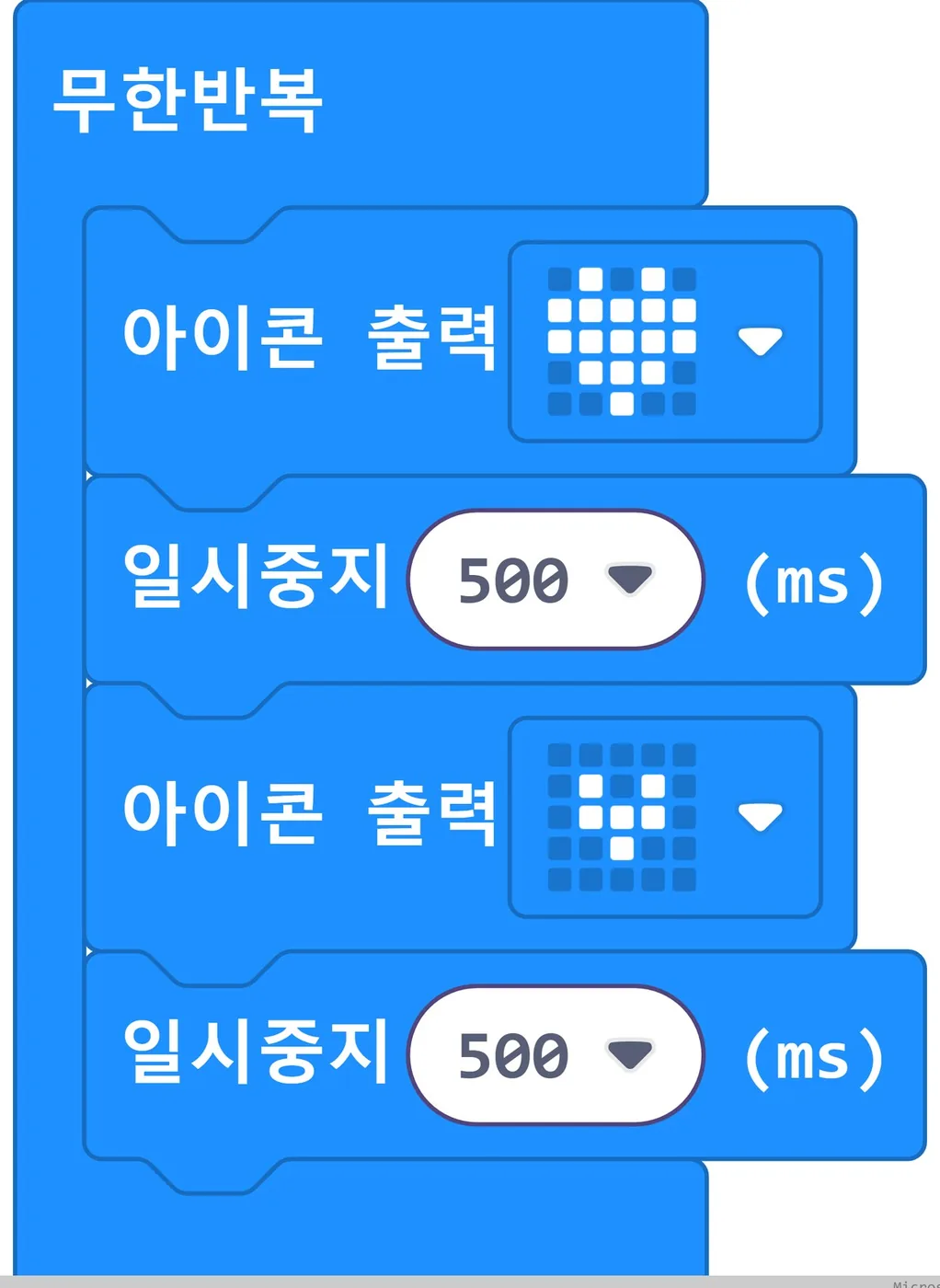
Бьющееся сердце
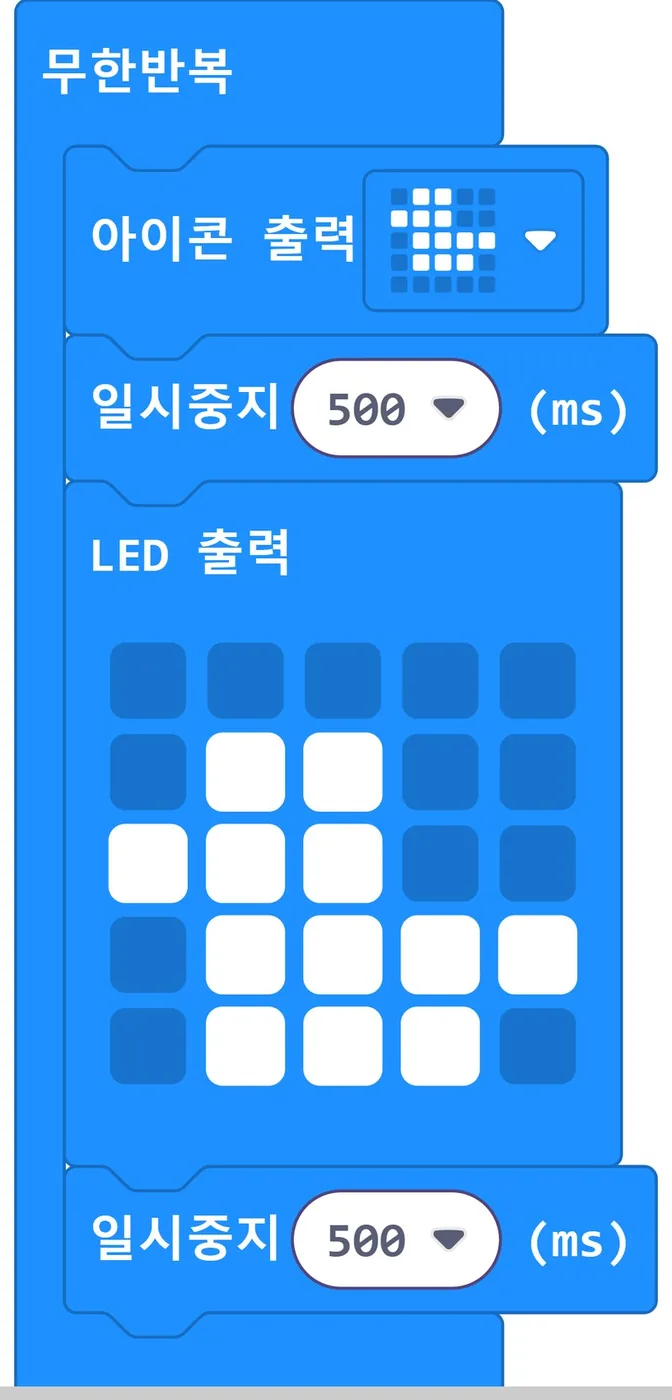
Движущееся животное
Объясните через аналогию с книжкой-флипбуком. Пауза 500 означает 0,5 секунды. Заменив рисунки, можно получить другую анимацию.
Курс 2
46 / 87
Ввод и вывод
Почему LED реагирует на нажатие кнопки
- Ввод передача внешнего воздействия устройству: нажатия кнопки, показания датчика и т. п.
- Вывод передача результата устройством: мигание LED, воспроизведение звука и т. п.
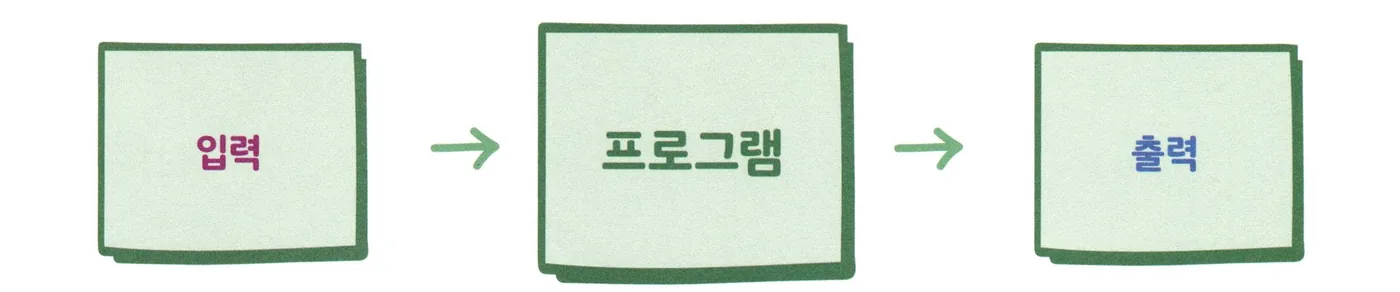
Ввод → программа → вывод
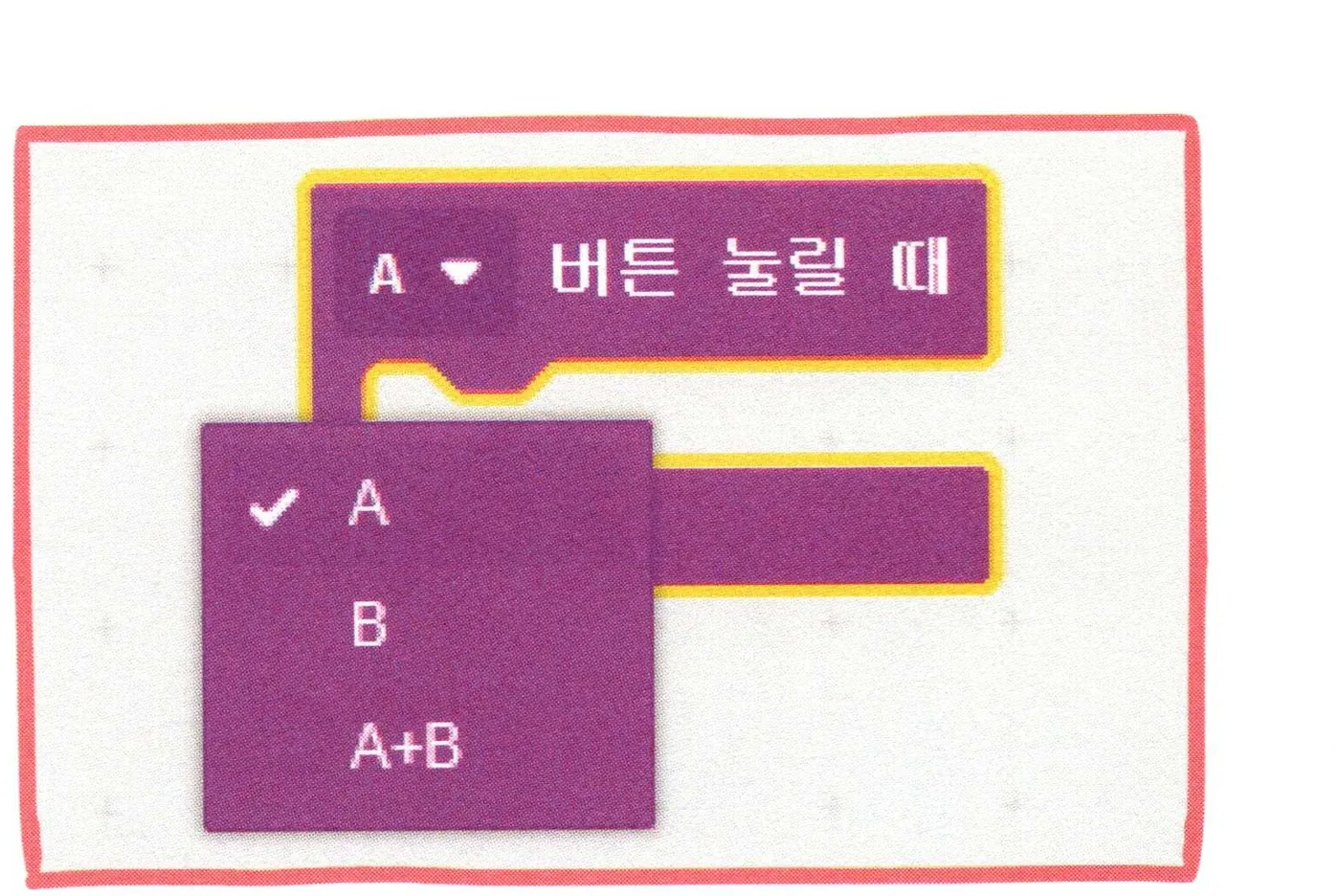
Выбор кнопки A / B / A+B
Курс 2
47 / 87
Задание 2 · Бейдж настроения (Emotion Badge)
Событие — нажатие кнопки · 30 минут
① Понятие «Вспомните дверной звонок. Пока никто не нажал кнопку, ничего не происходит. Это и есть событие — не нужно всё время следить».
② Код on button A pressed — «когда нажата A, команды внутри выполняются один раз». Покажите, что программа работает без бесконечного цикла, и спросите: «Почему здесь не нужен цикл?»
③ Выполнение новый проект emotion-badge → Input → on button A pressed + show icon (улыбка) → on button B pressed + show icon (грустное лицо) → симулятор → загрузка → эксперимент с одновременным нажатием A и B.
④ Расширение создайте «Сенсорное сердце», реагирующее на прикосновение к логотипу. Обсудите: «Как использовать такой бейдж в школе?» (голосование, просьба о помощи, показ понимания)
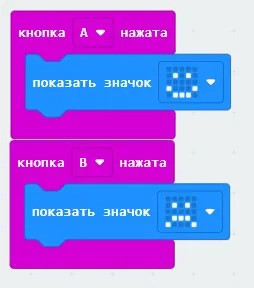
Понятие «событие» может быть трудным для перевода. Объясняйте проще: «Программа ждёт, пока нажмут кнопку».
Курс 2
48 / 87
Расширение задания 2 · Сенсорное сердце (Touch Heart)
Прикосновение к логотипу вместо кнопки — такое же событие
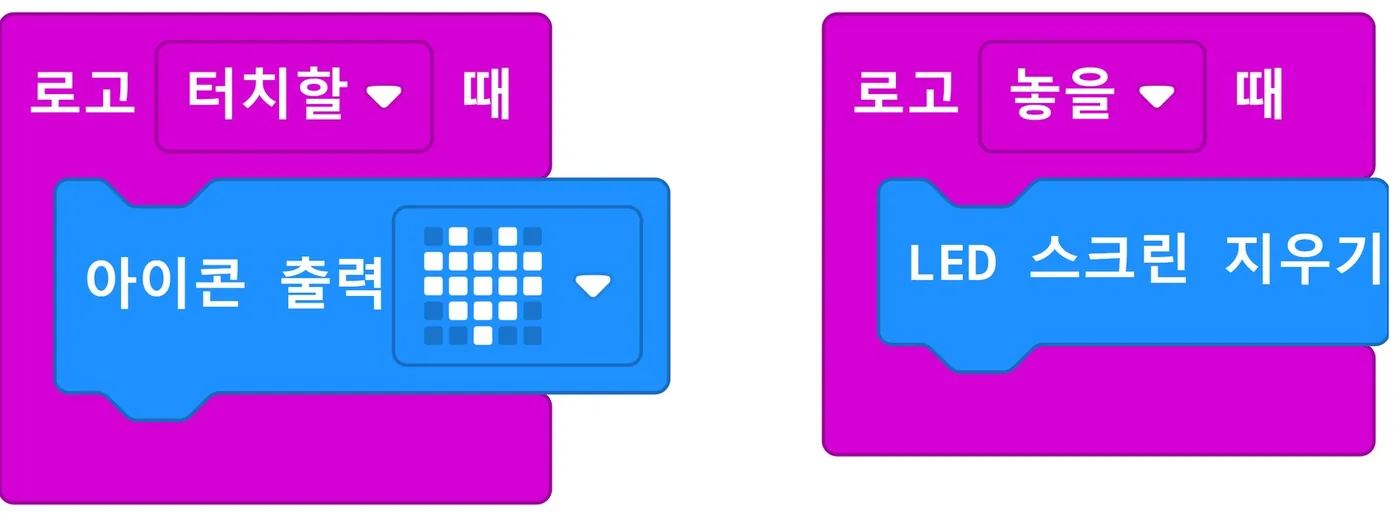
Корейский
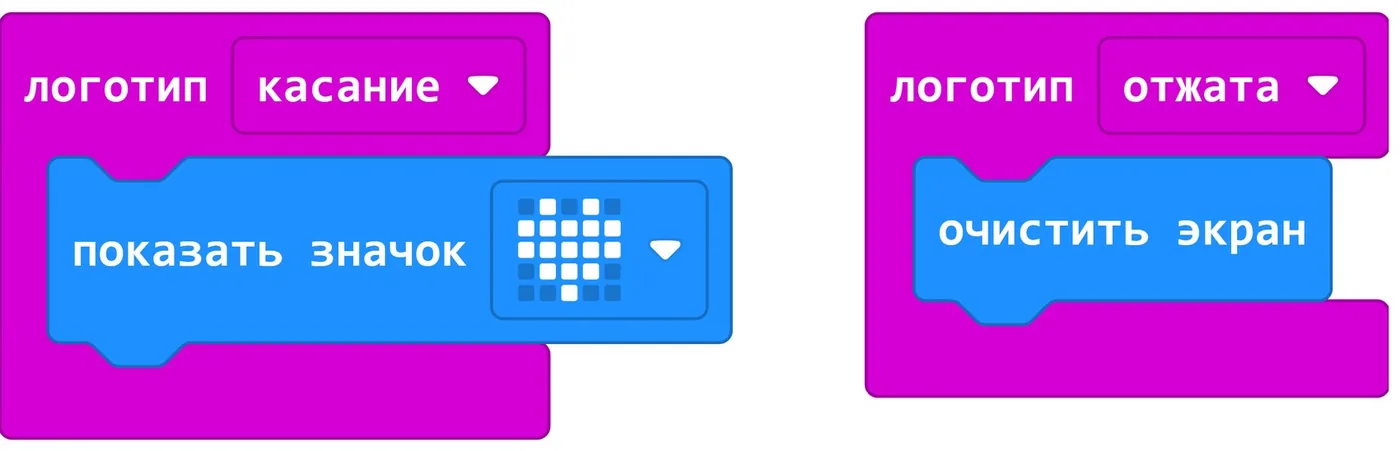
Русский
Изменилось только устройство ввода, а структура та же, что у бейджа настроения. Хороший пример того, что событием бывает не только нажатие кнопки.
Курс 2
49 / 87
Аудиосистема micro:bit
Одна плата и слушает, и говорит
- В micro:bit V2 встроены микрофон и динамик
- Микрофон обнаруживает и может записывать окружающие звуки
- Динамик воспроизводит разные звуки
- Вместе они позволяют создать шумомер, электронный метроном или диктофон
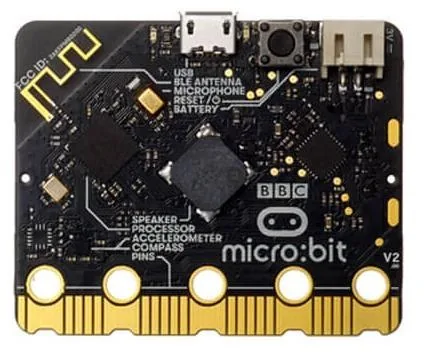
Расположение микрофона и динамика
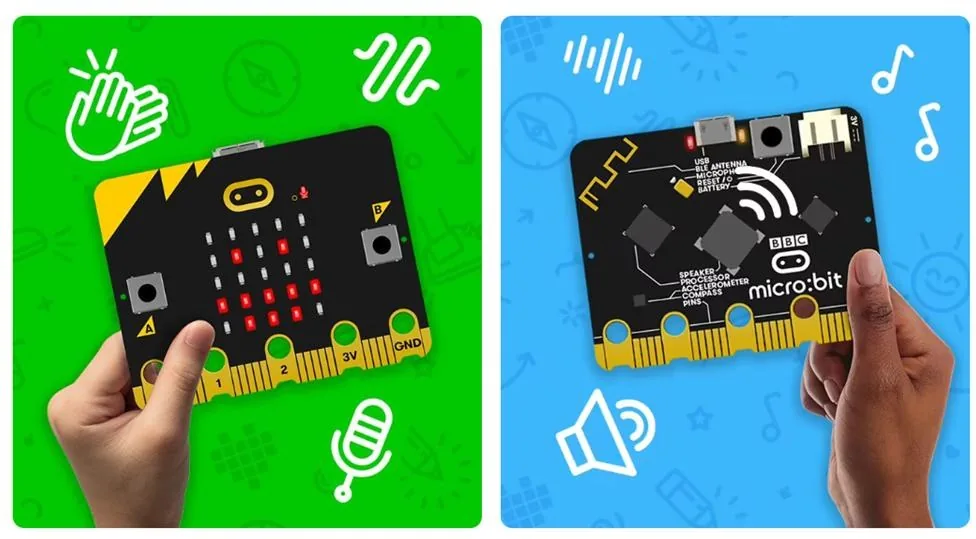
Слушать и воспроизводить звук
Курс 2
50 / 87
Микрофон — ухо, которое слышит
Три этапа работы микрофона — как у человеческого уха
- Обнаружение звука речь или хлопок передаётся по воздуху к микрофону
- Преобразование микрофон превращает звук в слабый электрический сигнал
- Передача сигнала преобразованный сигнал снова становится звуком в динамике или записывается компьютером
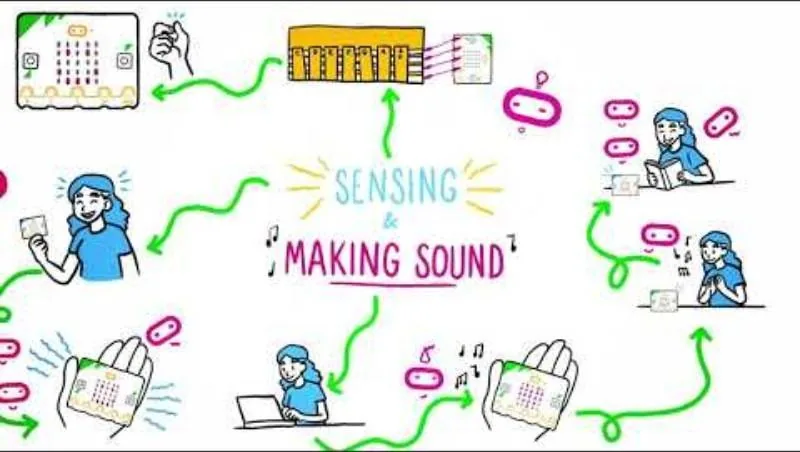
Одна аналогия — «микрофон это ухо, динамик это рот» — позволяет сразу объяснить оба устройства.
Курс 2
51 / 87
Найдём микрофоны вокруг нас
Где в повседневной жизни используются микрофоны?
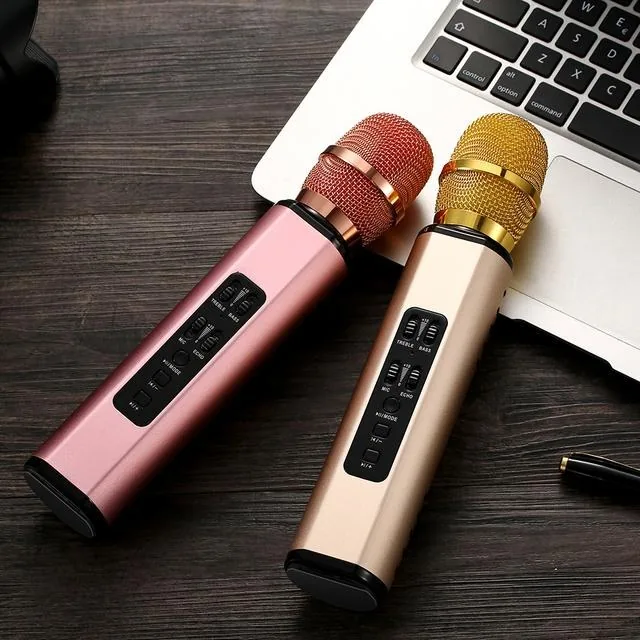
Караоке-микрофон
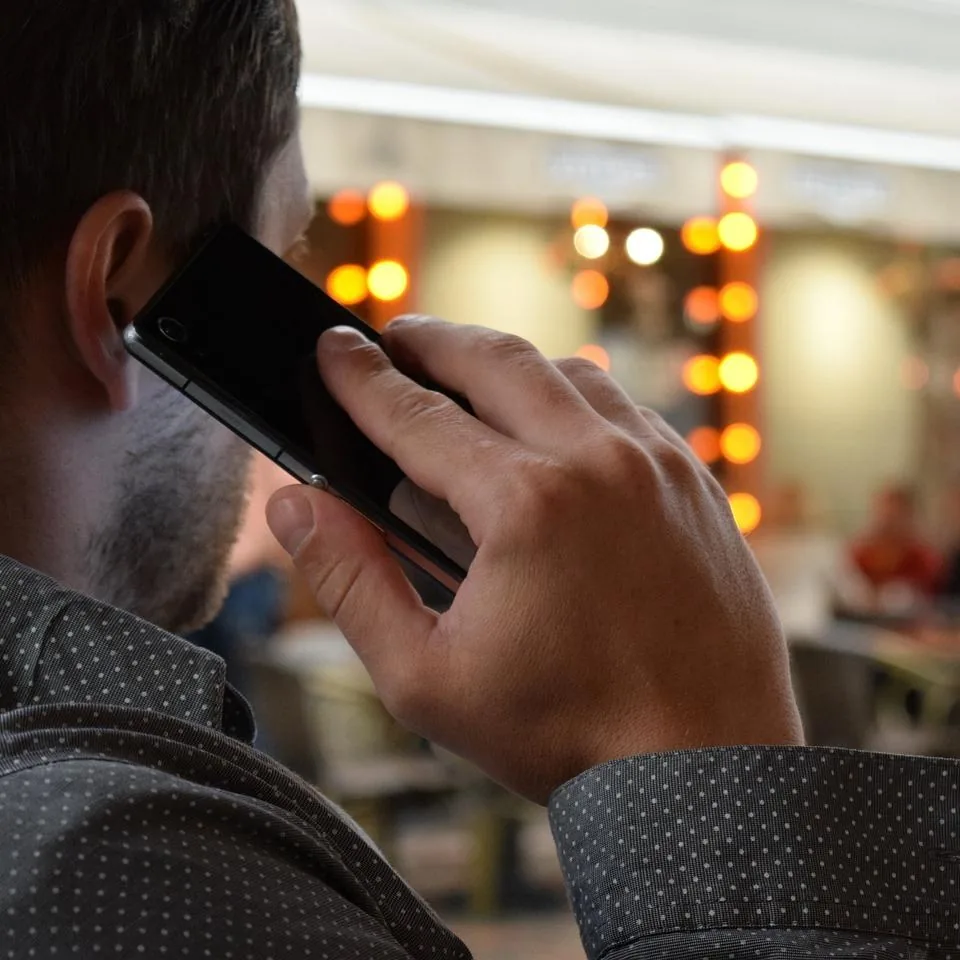
Смартфон
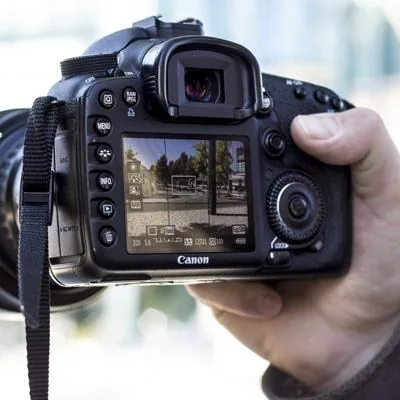
Камера
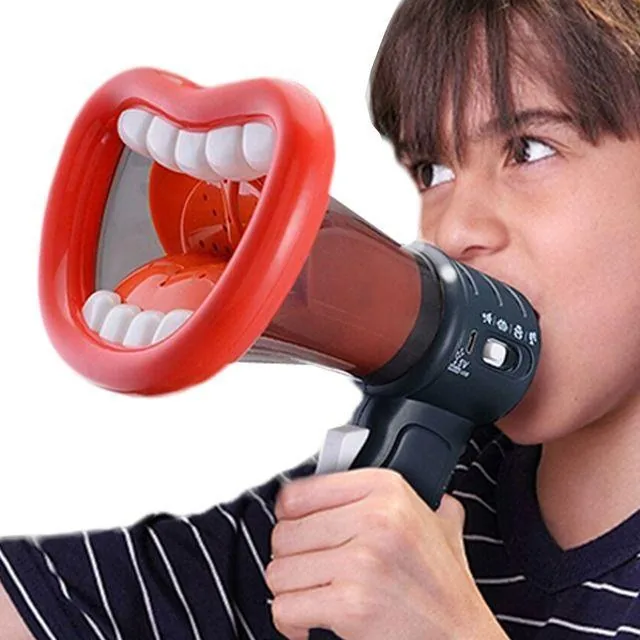
Мегафон
Не давайте ответ сразу — спросите учащихся. Если они назовут знакомый местный пример, используйте его в объяснении.
Курс 2
52 / 87
Динамик — рот, который издаёт звук
Три этапа работы динамика — как у человеческого рта
- Ввод сигнала компьютер или micro:bit передаёт динамику электрический сигнал музыки, голоса или мелодии
- Преобразование в вибрацию динамик превращает электрический сигнал в колебания воздуха
- Вывод звука движение воздуха создаёт звук, который слышат наши уши
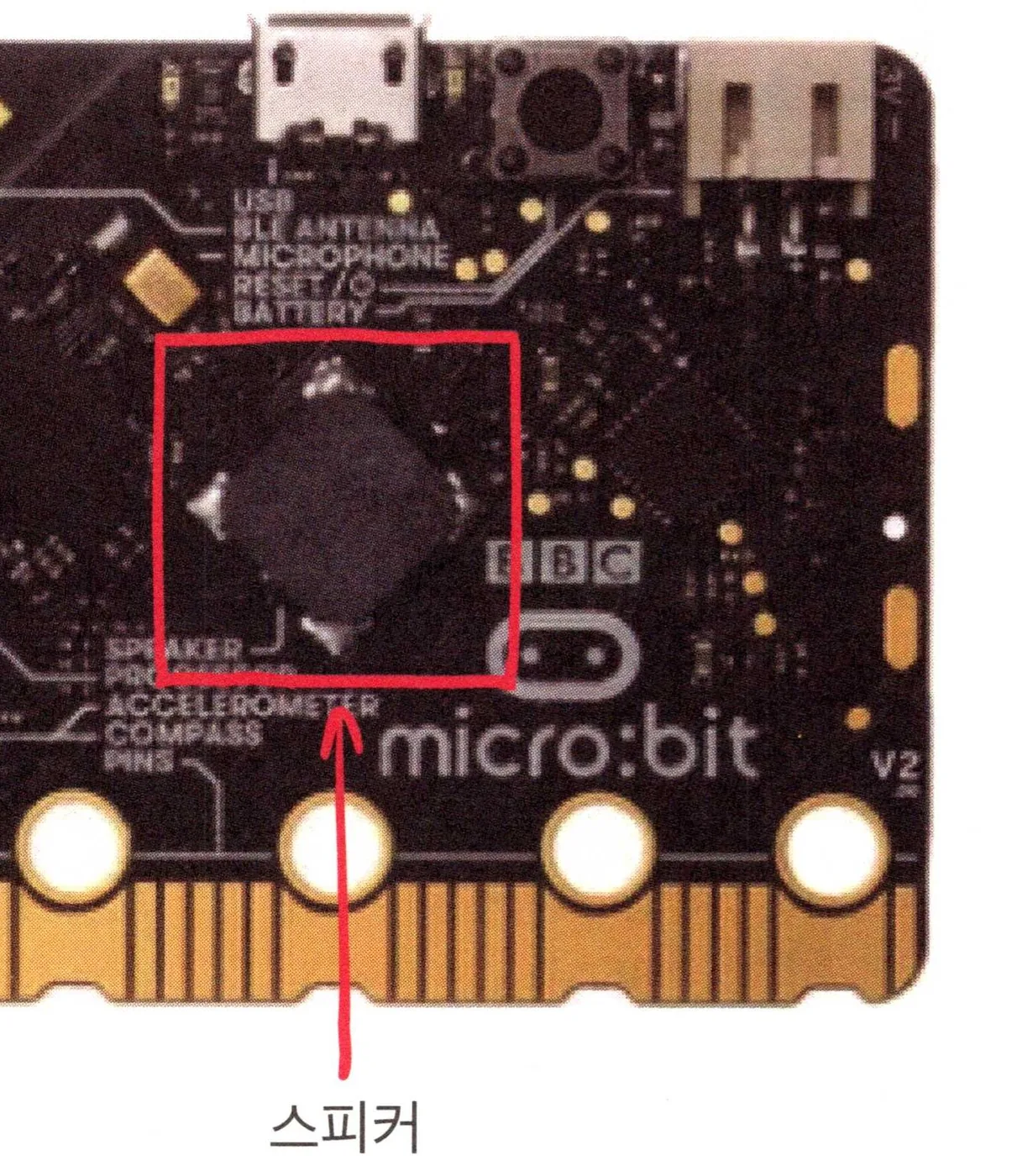
Расположение встроенного динамика V2
Курс 2
53 / 87
Найдём динамики вокруг нас
Где в повседневной жизни используются динамики?
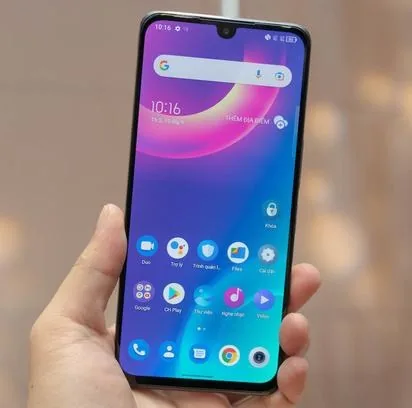
Смартфон
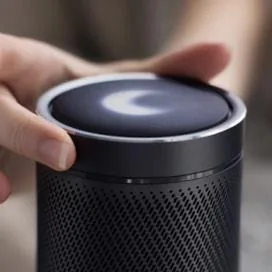
Умная колонка
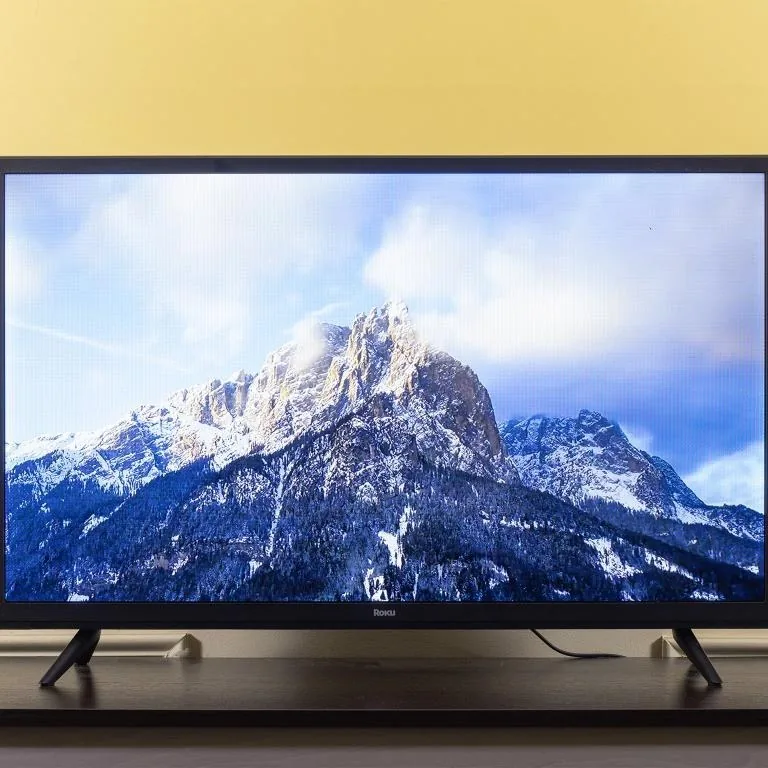
Телевизор
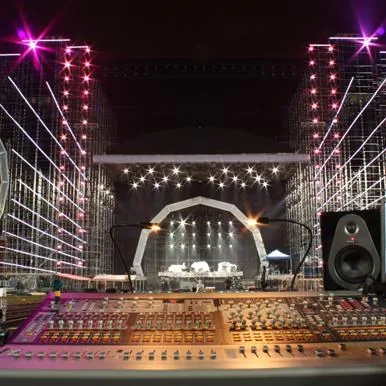
Сценическое оборудование
Курс 2
54 / 87
Небольшая пауза — проверочная викторина
Повторим микрофон и динамик
Вопрос | Варианты | Ответ |
Динамик — устройство, которое превращает электрический сигнал в ( ). | ① свет ② код ③ вибрацию ④ магнитное поле | ③ вибрацию |
Какой части человеческого тела соответствует микрофон? | ① глазу ② носу ③ рту ④ уху | ④ уху |
Не показывайте ответ сразу — попросите поднять руки. Это задание почти не требует перевода.
Курс 2
55 / 87
Задание 3 · Отправляем сигнал SOS
Звук — блок ввода + звуковой блок · 35 минут
① Понятие «Что, если при необходимости можно подать звуковой сигнал о помощи?» Создадим на одном micro:bit устройство, которое генерирует звуки и подаёт сигнал.
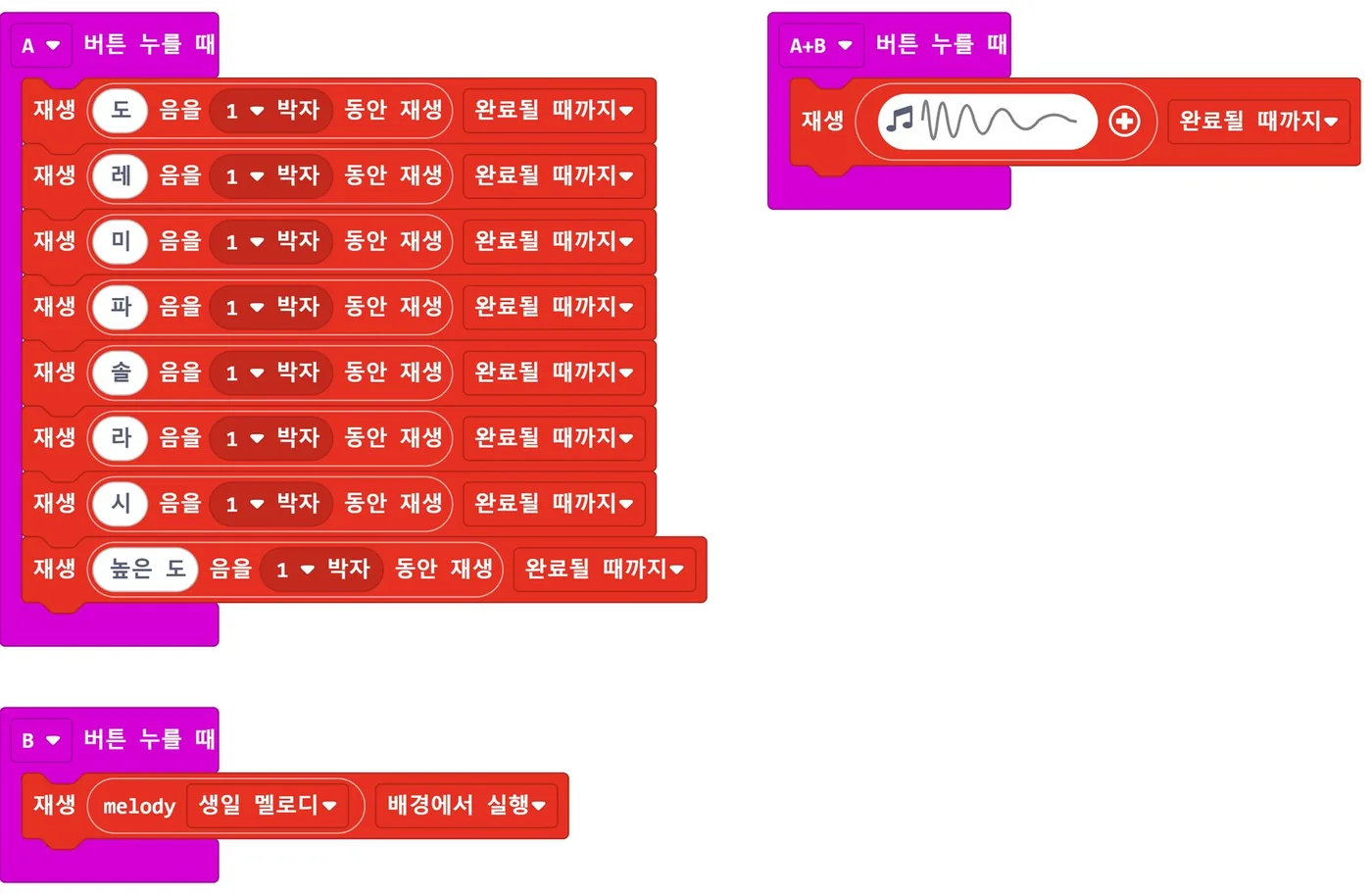
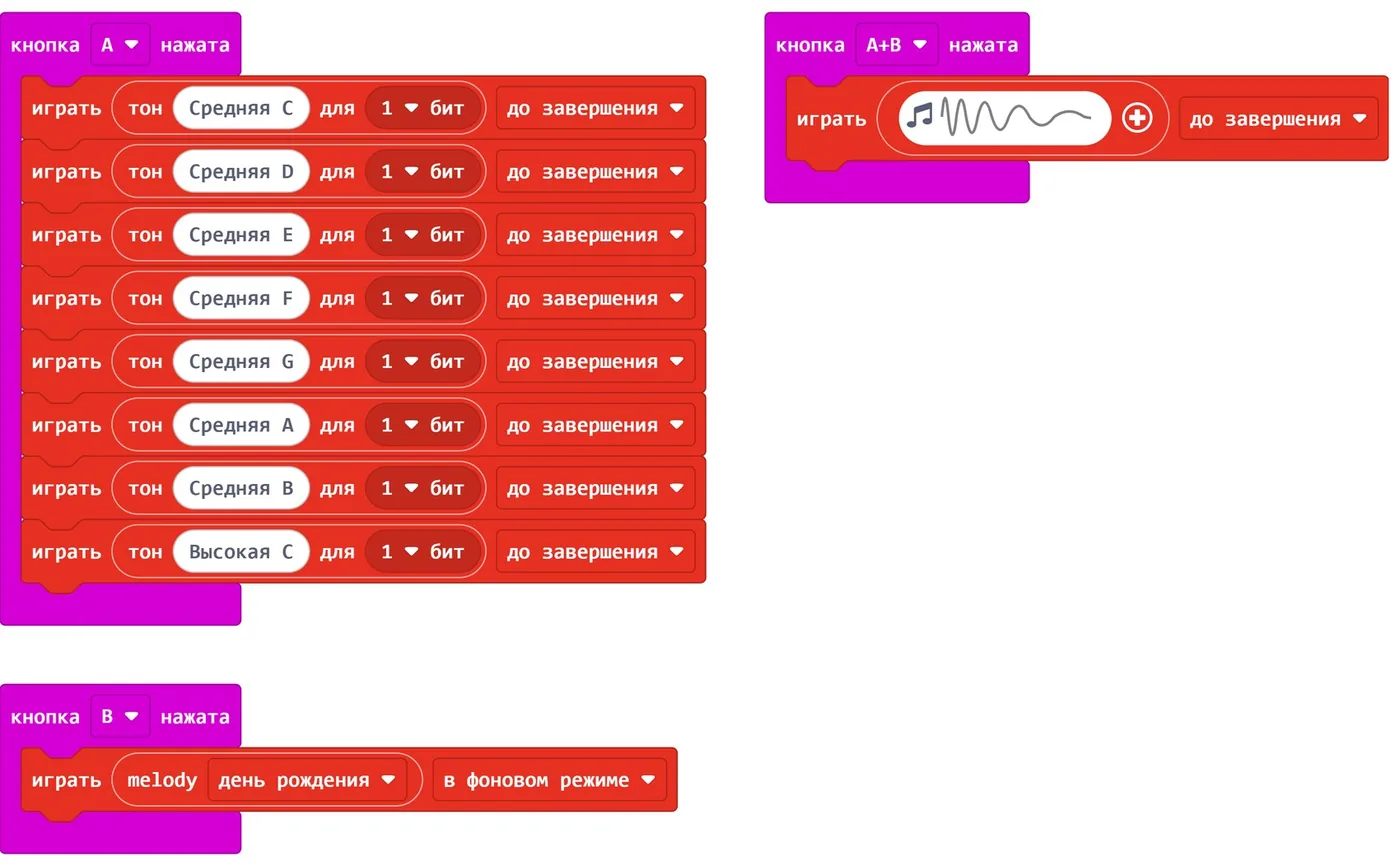
② Код последовательность блоков «играть ноту до в течение 1 такта» образует гамму. Для кнопки A задайте до-ре-ми-фа-соль-ля-си-до, для B — готовую мелодию, для A+B — сирену.
③ Выполнение Input: «при нажатии кнопки» → последовательно вставить Music: «играть ноту» → загрузить → нажать кнопки устройства и проверить звук.
④ Расширение измените ноты, длительность, мелодию, громкость и темп. Обсудите: «Когда в школе нужен звуковой сигнал?» (звонок, эвакуация, сигнал группе)
Курс 2
56 / 87
Задание 3 — код из блоков
A: гамма · B: мелодия · A+B: сирена
Корейский
Русский
Для восьми нот нужно восемь блоков. Только задайте вопрос: «Можно ли записать это короче?» — так вы подготовите переход к циклам в курсе 3.
Курс 2
57 / 87
Изменяем звук
Меняйте числа и параметры в блоках и слушайте, как меняется звук
- Нота нажмите название ноты в блоке и выберите другую клавишу пианино
- Длительность замените 1 такт на ½ или 2 такта, чтобы изменить скорость
- Мелодия выберите разные композиции из списка готовых мелодий
- Громкость и темп задайте громкость 0–255 и темп в bpm
- Проверка на компьютере прослушайте звук кнопкой воспроизведения в симуляторе до передачи на устройство
Указывайте по одному параметру и давайте учащимся менять его самим. Прослушать результат быстрее, чем объяснять словами.
Курс 2
58 / 87
Расширение задания 3 · Запись звука
Записываем голос микрофоном и воспроизводим его
① Понятие Теперь используем микрофон. «Запишем голосовое сообщение о помощи, чтобы оно звучало при нажатии кнопки».
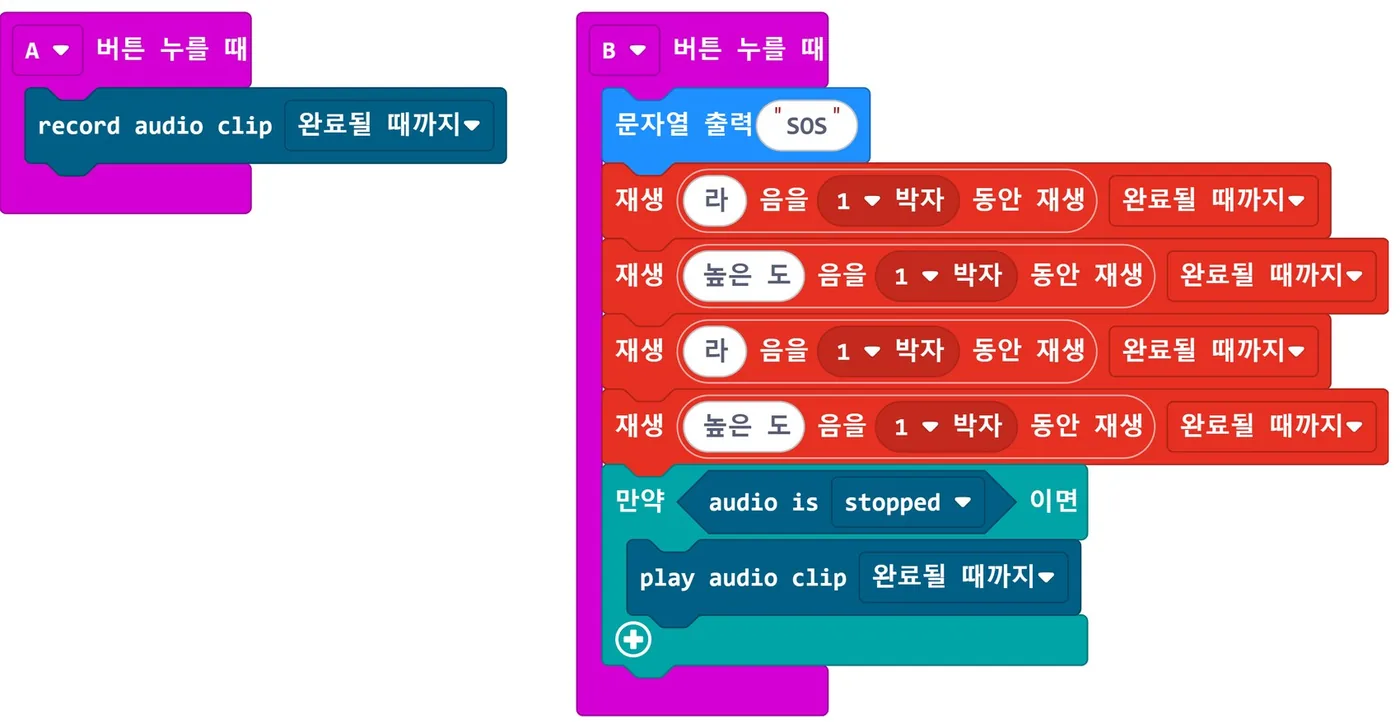
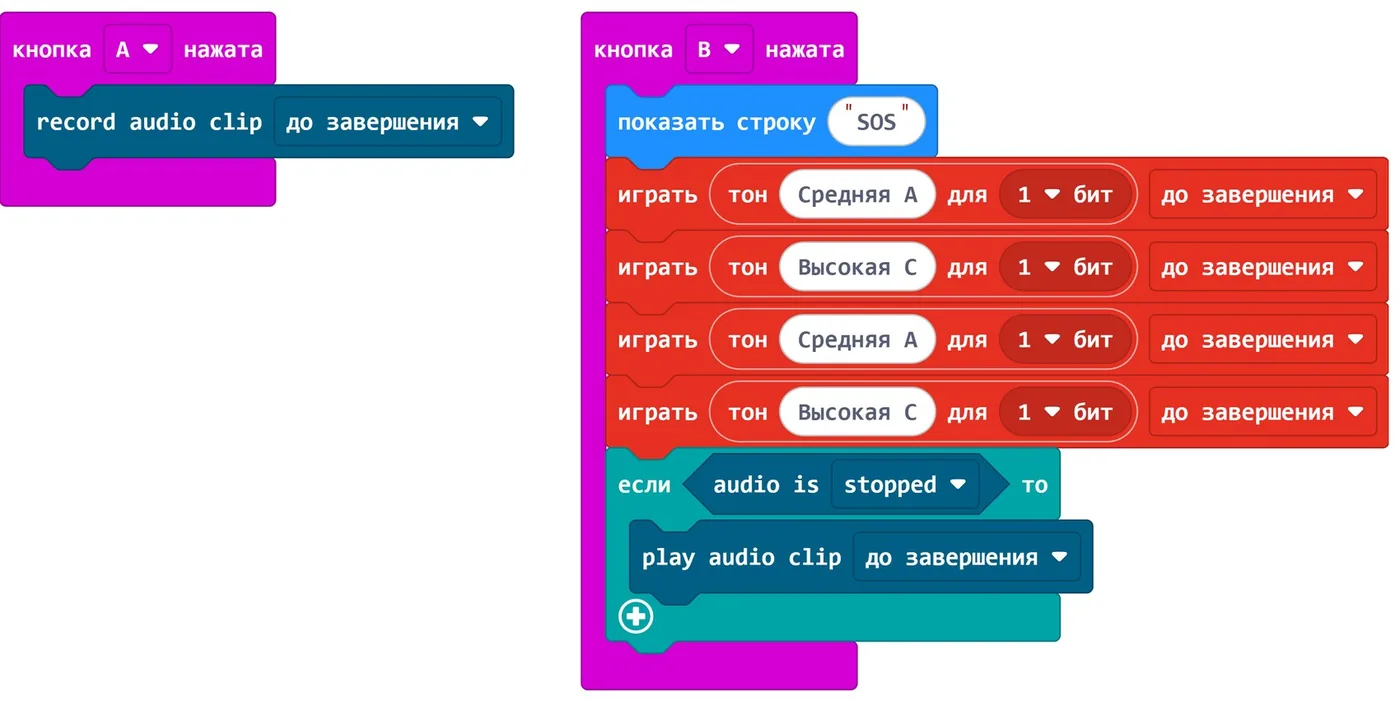
② Код блоков записи нет в Basic. Нажмите **Extensions** и добавьте Audio Recording. Для A задайте record audio clip; для B — показать SOS + сирена + play audio clip.
③ Выполнение нажать A и записать сообщение, например «Помогите» → нажать B → проверить, что появляется SOS, звучит сирена, затем воспроизводится запись.
④ Расширение посмотрите на последний блок внутри B: «если audio is stopped». Это первый пример ветвления по условию. В следующем задании изучим эту структуру подробно.
Для добавления расширения может понадобиться интернет. Заранее проверьте его в офлайн-приложении.
Курс 2
59 / 87
Расширение задания 3 — код из блоков
A: запись · B: экран + сирена + условное воспроизведение
Корейский
Русский
Появившийся блок «если» — отправная точка следующего задания о ветвлении. Сейчас достаточно сказать: «выполняется только при истинном условии».
Курс 2
60 / 87
Что такое ветвление
Разные действия по условию — если / иначе
- До сих пор мы программировали выполнение команд при нажатии кнопки
- Но роботу иногда нужно выполнять разные команды в разных ситуациях и при разных условиях
- «Если темно — включить свет, если светло — выключить» — это ветвление по условию
- Структура, выполняющая код в зависимости от условия, называется ветвлением или условным оператором
Блок «если audio is stopped» в записи звука был именно такой структурой.
Курс 2
61 / 87
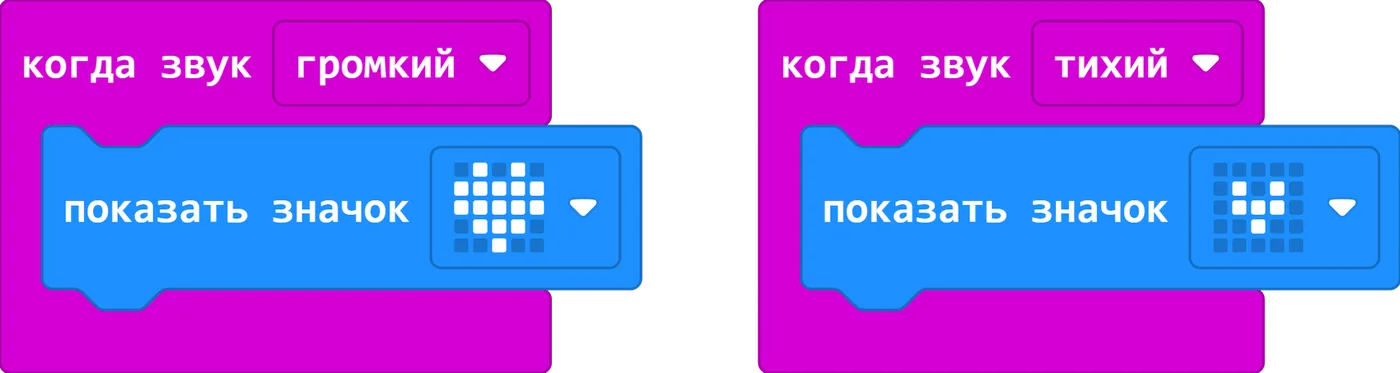
Блоки событий и условий
Событие запускает команды по заданному сигналу · условие позволяет задавать разные проверки
- Блок события выполняется при заданном сигнале: нажатии кнопки или логотипа, громком звуке, встряхивании. Тип сигнала определён заранее
- Блок условия сравнивает значение и выбирает ветвь: яркость больше 100? температура выше 25 °C? Проверяется, истинно условие или ложно
Событие кнопки
Событие касания
Событие звука
Курс 2
62 / 87
Если / иначе
Блоки находятся в категории Logic
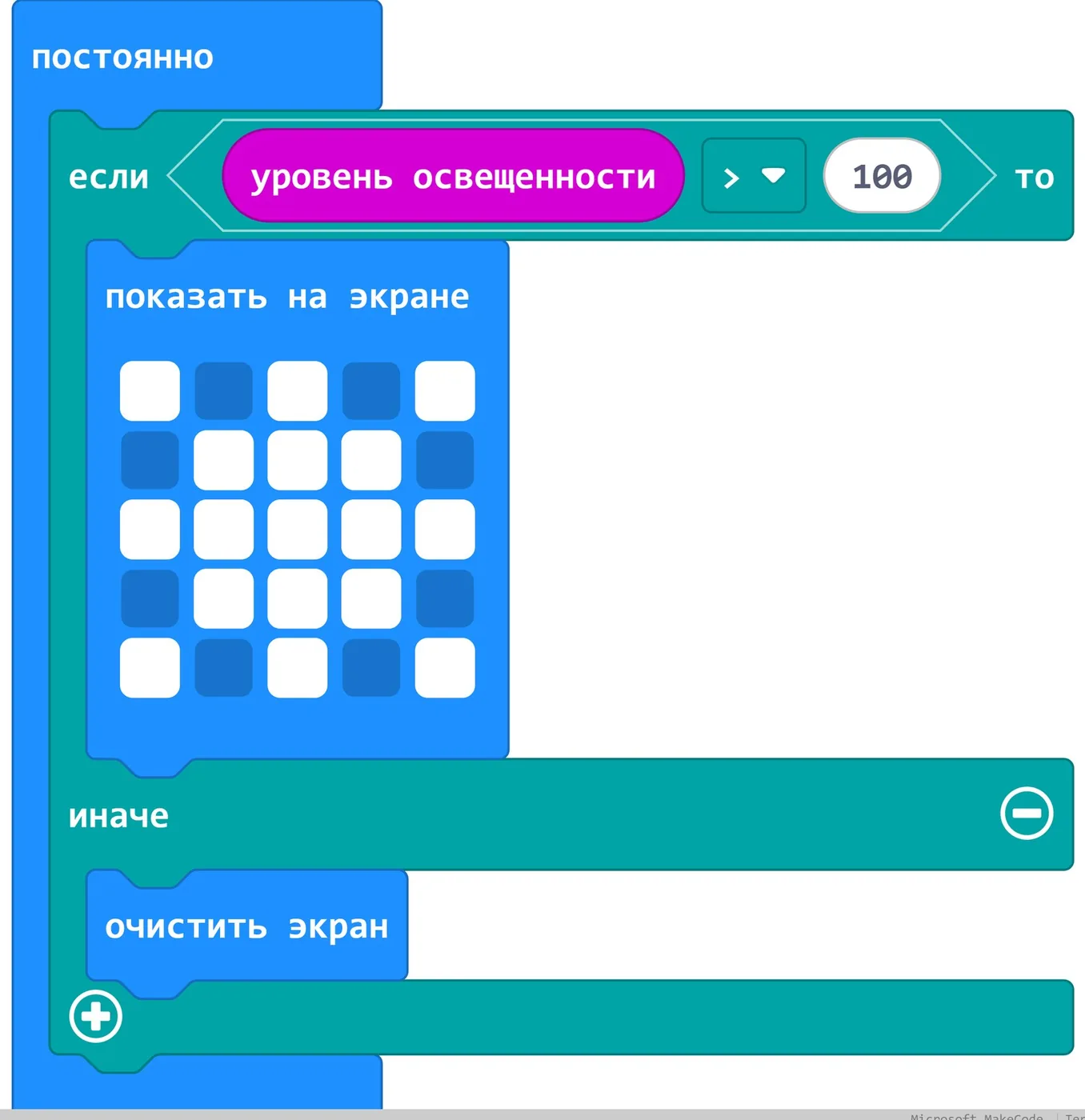
- Условие высказывание, которое может быть истинным или ложным. Например: «яркость > 100»
- Если условие истинно выполняются команды внутри «если»
- Если условие ложно выполняются команды внутри «иначе»
- Только одна ветвь из двух ветвей обязательно выполняется только одна; одновременно они не работают
Бесконечный цикл + условный оператор
Курс 2
63 / 87
Задание 4 · Датчик света (Sunlight Sensor)
Ветвление — условный оператор · 45 минут
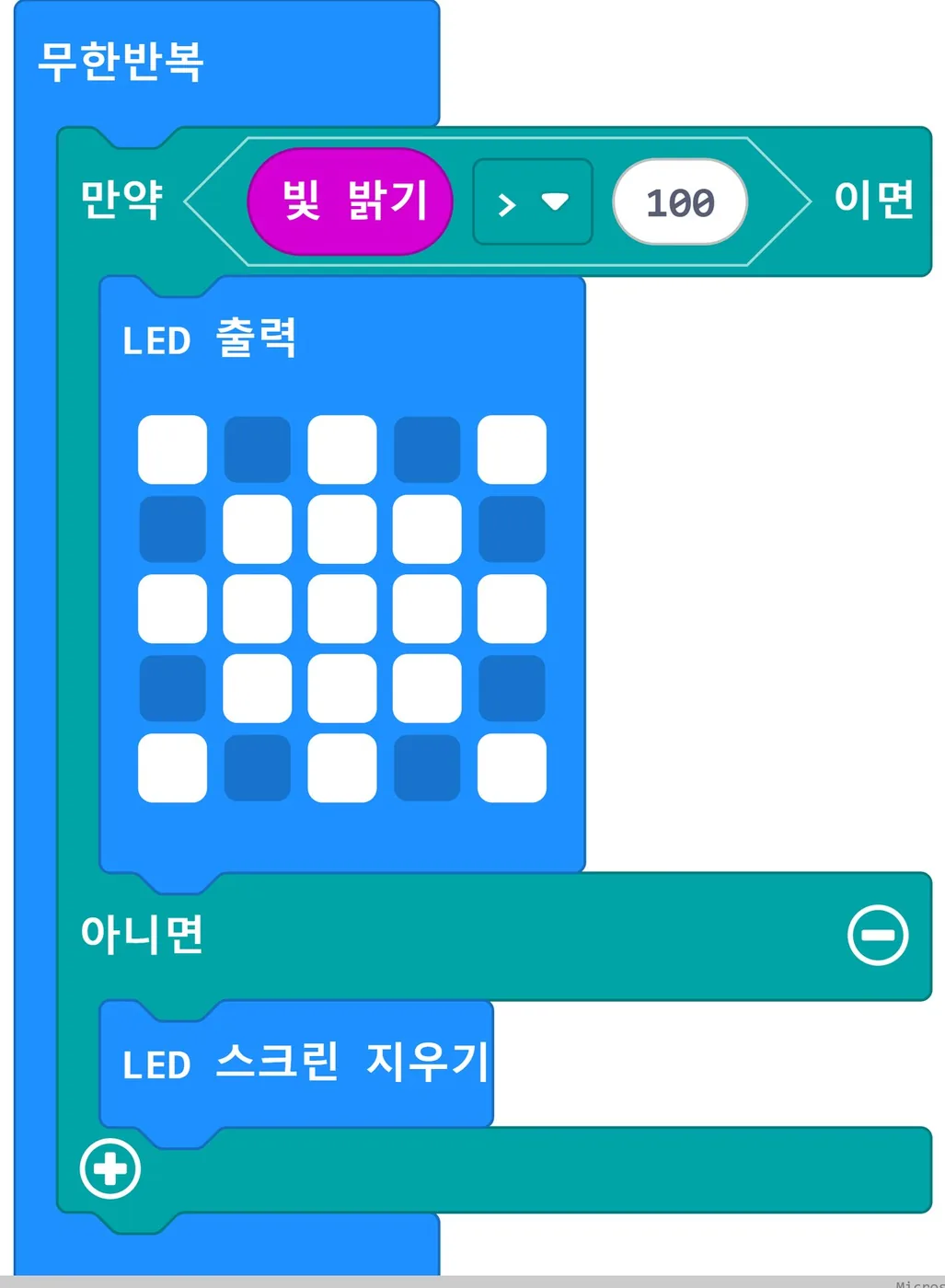
① Понятие «Создадим устройство, которое улыбается на свету и засыпает в темноте». LED micro:bit не только светятся, но и измеряют освещённость.
② Код light level принимает значение от 0 (очень темно) до 255 (очень светло). «Если яркость > 100, показать солнце, иначе очистить экран». Поместите в бесконечный цикл для постоянной проверки.
③ Выполнение новый проект → Basic: forever → внутрь Logic: if/else → создать условие из Input: light level и блока сравнения → в ветви добавить show icon / clear screen → загрузить.
④ Расширение меняйте порог 100 под освещение класса. Обсудите: «Что ещё можно обнаруживать дополнительным условием?» (температуру, звук, наклон)
Закройте и откройте LED-экран рукой — устройство отреагирует сразу. Такая мгновенная реакция лучше всего помогает понять условие.
Курс 2
64 / 87
Задание 4 — код из блоков
Если яркость > 100, то … иначе …
Корейский
Русский
Порог 100 нужно подстроить под освещение класса. До начала занятия преподавателю следует проверить значение на месте.
Курс 2
65 / 87
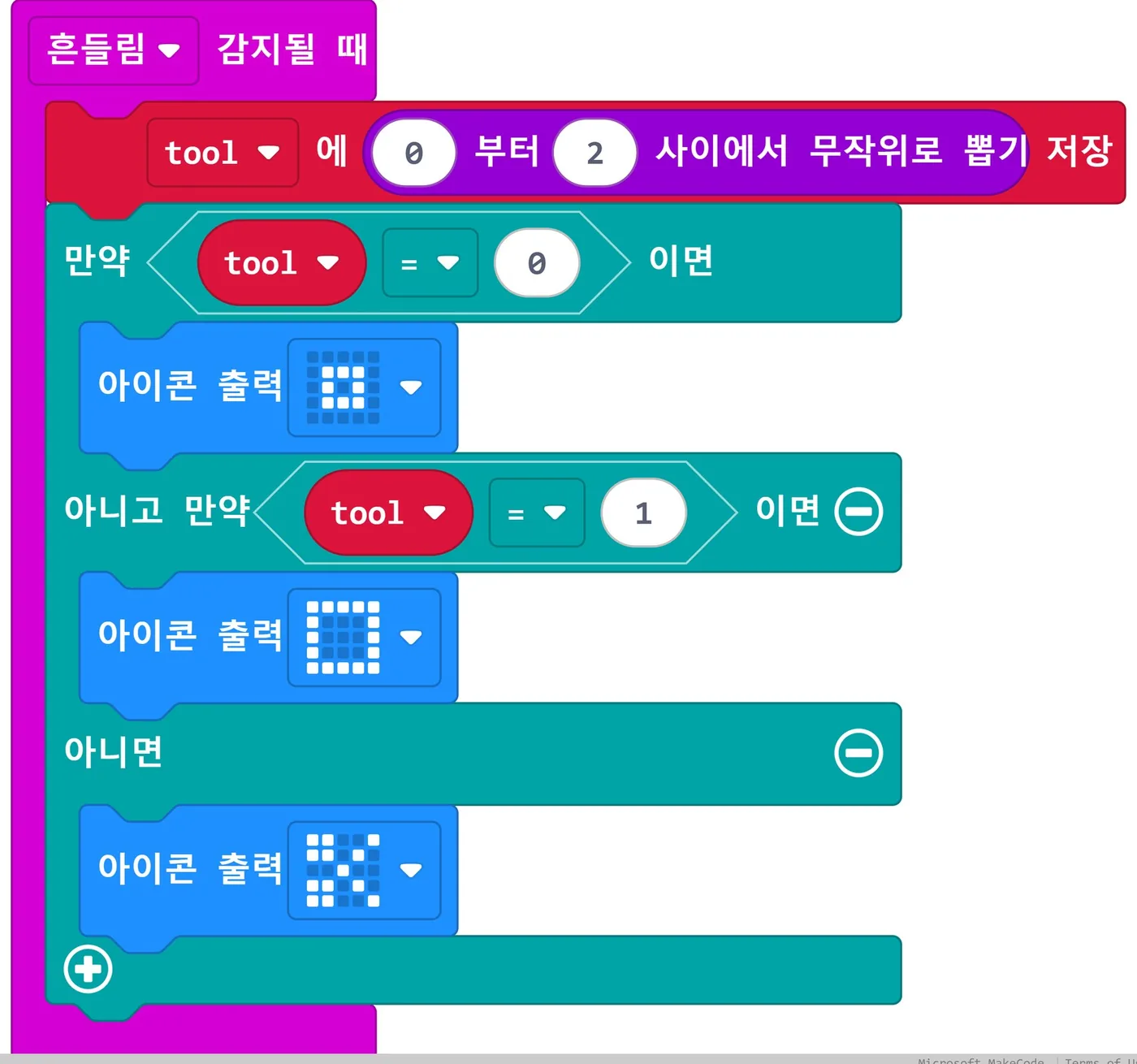
Расширение задания 4 · Камень, ножницы, бумага
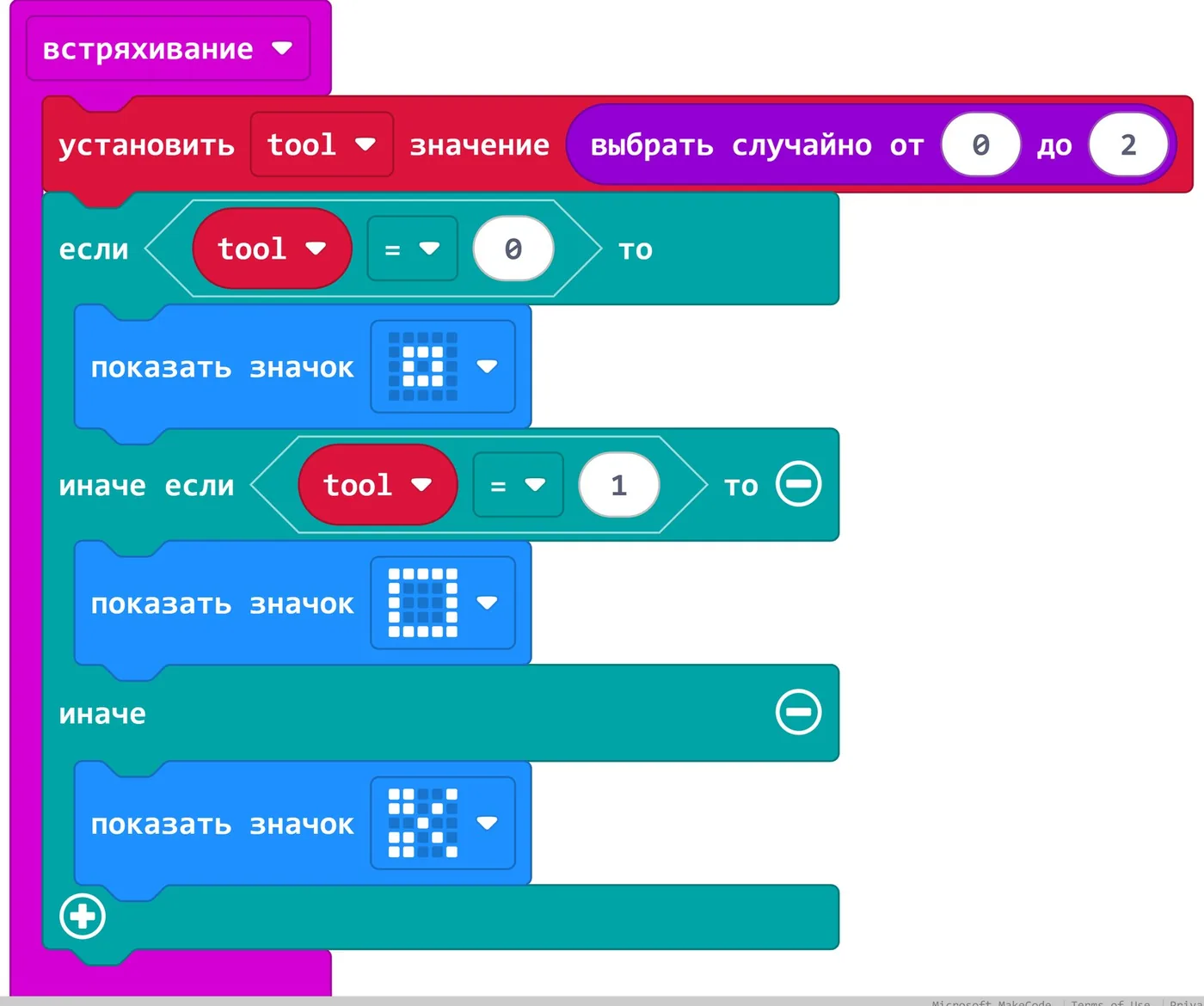
Три условия — если / иначе если / иначе
Корейский
Русский
Этот пример использует переменную, которая хранит значение. Пока представьте её как «коробку, временно запоминающую значение»; подробно переменные изучаются в курсе 3.
Курс 2
66 / 87
Итоги — что мы изучили
Три структуры, звук и мост к курсу 3
- Последовательность программа выполняется сверху вниз и по порядку (задание 1)
- Событие программа ждёт сигнала кнопки, касания или звука, затем выполняется (задания 2 и 3)
- Звук микрофон — ухо, динамик — рот. Последовательность нот становится сигналом (задание 3)
- Ветвление при истине выполняется одна ветвь, при лжи — другая (задание 4)
- В следующий раз сократим длинный код циклами и будем хранить значения в переменных — курс 3
Курс 2
67 / 87
[Для преподавателя] План на 180 минут
Всего 180 минут, включая перерыв 15 минут — время перераспределено для звука и ветвления
Время | Этап | Содержание |
0–10 | Введение | Демонстрация готовых устройств + анонс трёх структур: последовательность, события, ветвление |
10–40 | Задание 1: бейдж | Последовательность · ① понятие 5 · ② код 8 · ③ выполнение 12 · ④ расширение 5 (включая знакомство с редактором) |
40–70 | Задание 2: настроение | События · ① понятие 5 · ② код 7 · ③ выполнение 12 · ④ расширение 6 (сенсорное сердце) |
70–85 | Перерыв | 15 минут |
85–120 | Задание 3: SOS | Звук · микрофон и динамик 10 + викторина 3 + создание 15 + запись звука 7 |
120–165 | Задание 4: свет | Ветвление · ① понятие 8 · ② код 10 · ③ выполнение 17 · ④ расширение 10 |
165–180 | Итоги | Три структуры + анонс курса 3: циклы и переменные |
Циклы изучаются на занятии 1 курса 3. В курсе 2 бесконечный цикл используется только как инструмент и не объясняется как отдельное понятие.
Курс 2
68 / 87
[Для преподавателя] Если времени мало или осталось
Заданию 4 отводится больше всего времени: ветвление — единственное новое сегодня понятие выбора ветви
Приоритет | Задание | План | Если времени мало | Если время осталось |
Обязательно | Задание 1: бейдж | 30 мин | Не сокращать — основа всех следующих заданий | Углубить обсуждение применения |
Обязательно | Задание 4: свет | 45 мин | Минимум 25 мин (этапы ①②③) | Расширить до трёх ветвей игры |
Обязательно | Задание 2: настроение | 30 мин | Минимум 20 мин (без сенсорного сердца) | Создать и сенсорное сердце |
Рекомендуется | Задание 3: SOS | 35 мин | Без записи звука: понятие + создание, 25 мин | Выполнить расширение с записью |
Гибко | Микрофон, динамик и викторина | 13 мин | Только викторина, 3 мин | Расширить обсуждение примеров из жизни |
Курс 2
69 / 87
[Для преподавателя] Материалы и замечания
Для четырёх основных заданий
- Устройства 20 micro:bit V2 · 20 USB-кабелей · 20 батарейных блоков (динамик и микрофон есть только в V2)
- Ноутбуки сколько возможно. При нехватке объедините по 2–3 человека; передачу кода покажите один раз на группу
- ПО две USB-флешки с офлайн-приложением MakeCode. Заранее проверьте установку Audio Recording
- Для демонстрации готовые устройства преподавателя: четыре основных задания + примеры расширений
- Проверить заранее измерить порог яркости 100 при освещении аудитории
Если много устройств звучат одновременно, будет шумно. Демонстрируйте по одному устройству от группы. Если LED не показывает кириллицу, сразу используйте латиницу: SOS, Farrukh и т. п.
Курс 2
70 / 87
03
Циклы · переменные · радио
Автор исходного материала: Чон Бокён, учитель начальной школы Пуган — циклы · переменные · радио
▸Занятие 1: циклы — записываем одинаковые действия короче
▸Занятие 2: переменные — коробка, которая хранит значение
▸Занятие 3: радио — связь между устройствами micro:bit
▸Дополнительное задание — создаём музыку
Занятие 1
Циклы
Повторение
Знакомство с циклами
Практическое задание
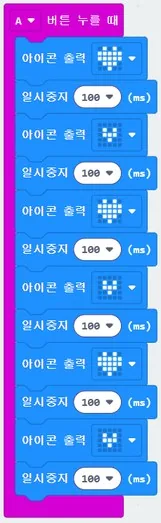
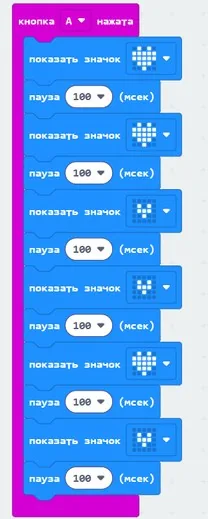
- Сделаем так, чтобы при нажатии кнопки A сердце три раза увеличивалось и уменьшалось
- Можно соединить блоки один за другим, но код получится длинным
Курс 3
71 / 87
Пример решения
Результат последовательного соединения блоков
Корейский
Русский
Этот код работает, но пока лишь «как-то работает». На следующем слайде обсудим, почему не стоит оставлять его таким.
Курс 3
72 / 87
Можно ли сделать проще и короче?
Зачем нужны циклы
- А если повторить нужно 100 или 1000 раз?
- Код станет слишком длинным, а работа — медленнее
- Важно записывать как можно короче — поэтому используются циклы
Покажите блок «повторить». Ключевой момент занятия — длинный код сокращается до трёх строк.
Курс 3
73 / 87
Занятие 2
Переменные
Переменная
Решим задачу
Решим задачу
Создадим проект micro:bit, в котором число увеличивается на 1 при каждом касании логотипа.
Создадим micro:bit, на котором значение увеличивается на 1 при каждом касании логотипа.
Курс 3
74 / 87
Что такое переменная?
Что такое переменная?
Переменная похожа на «подписанную коробку», содержимое которой — данные — можно свободно изменять.
Переменная похожа на «коробку с названием», содержимое которой — данные — можно менять.

Курс 3
75 / 87
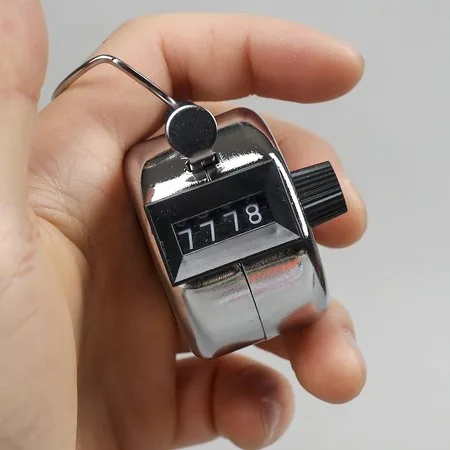
Создаём собственный счётчик
Создаём собственный счётчик
Курс 3
76 / 87
Создание переменной
Создание переменной
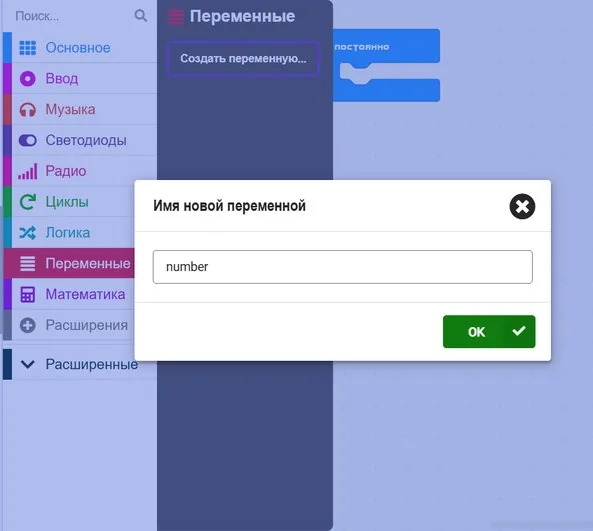
① Откройте категорию Variables → ② нажмите «Создать переменную» → ③ введите имя number и подтвердите
Курс 3
77 / 87
При начале — начальное значение
При начале — задаём первое значение
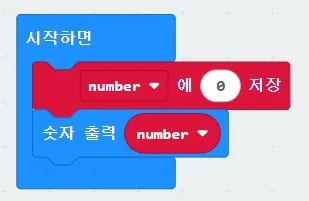
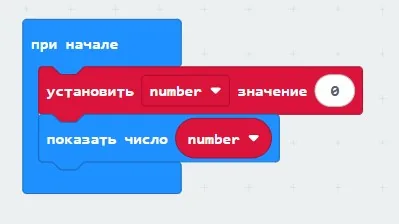
При начале → задать для number значение 0 → показать число number
При начале → сохранить 0 в переменной number → показать число number
Курс 3
78 / 87
При касании логотипа
Касание логотипа — увеличиваем значение на 1
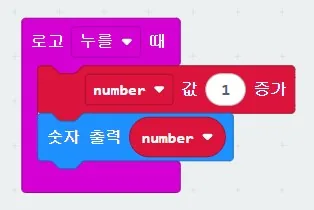
При касании логотипа → изменить number на 1 → показать number
При касании логотипа → увеличить переменную number на 1 → показать number
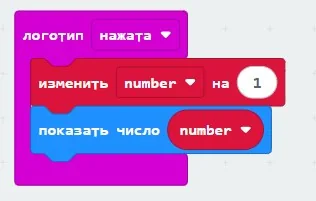
Переменная — это «коробка, которая помнит». Теперь бейдж настроения из курса 2 умеет считать.
Курс 3
79 / 87
Занятие 3
Радио
Радио
Радиосвязь
Радиосвязь
Соединим устройства micro:bit с помощью функции радиосвязи.
Соединим устройства micro:bit с помощью радиосвязи.
Курс 3
80 / 87
Назначаем разные радиогруппы
Создание групп — сигналы передаются только внутри одной группы
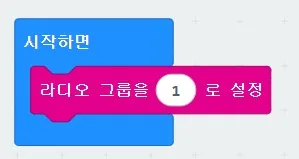
Блоки
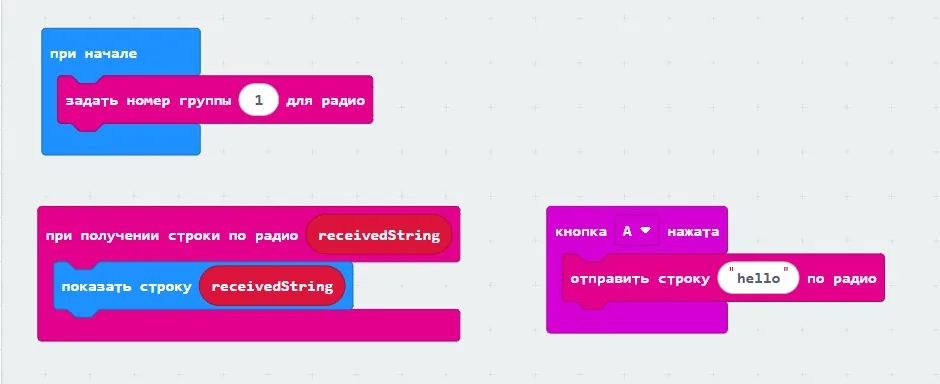
Экран редактора
Назначьте каждой команде свой номер группы. Если номера совпадут, будут приниматься и сигналы соседней команды.
Курс 3
81 / 87
Передача строки
Передатчик — отправить строку при нажатии кнопки A
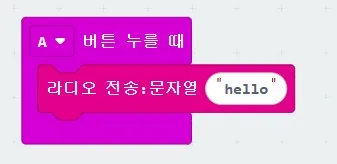
Блоки
Экран редактора
Курс 3
82 / 87
Приём строки
Приёмник — показать принятую строку на LED
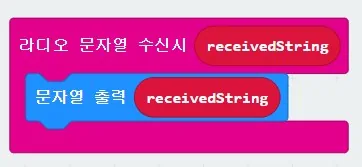
Блоки
Экран редактора
Курс 3
83 / 87
Радиосвязь
Передатчик и приёмник — полная структура
Создание группы · передатчик · приёмник
Назначение группы · отправляющая сторона · принимающая сторона
Курс 3
84 / 87
Дополнительное задание
Создаём музыку
Музыка
Создаём музыку
Выберите ноты и длительность в категории Music
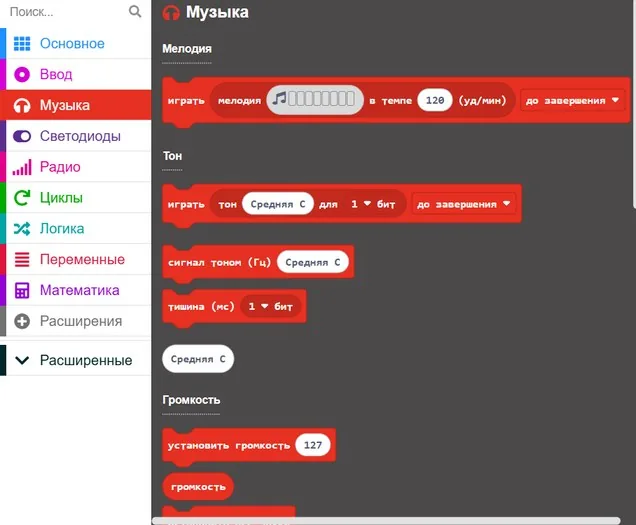
Экран редактора
Курс 3
85 / 87
Создаём собственную музыку
Продолжение задания с мелодией из курса 2
- Создадим свою музыку, которую приятно подпевать
- Попробуем сыграть на micro:bit знакомую детскую или народную песню
Курс 3
86 / 87
Пример: «Ариран»
Полный код с последовательностью нот
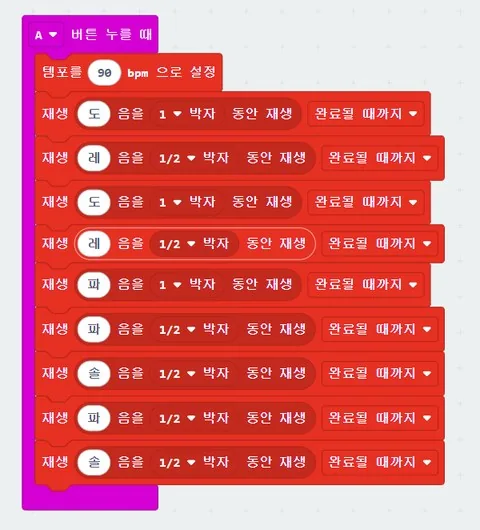
Задание станет гораздо интереснее, если предложить учащимся заменить мелодию таджикской народной песней.
Курс 3
87 / 87




Спасибо
Спасибо
Программа повышения квалификации учителей в Таджикистане в рамках международного сотрудничества, 2026
Группа учителей LAED Управления образования города Седжон